admin
admin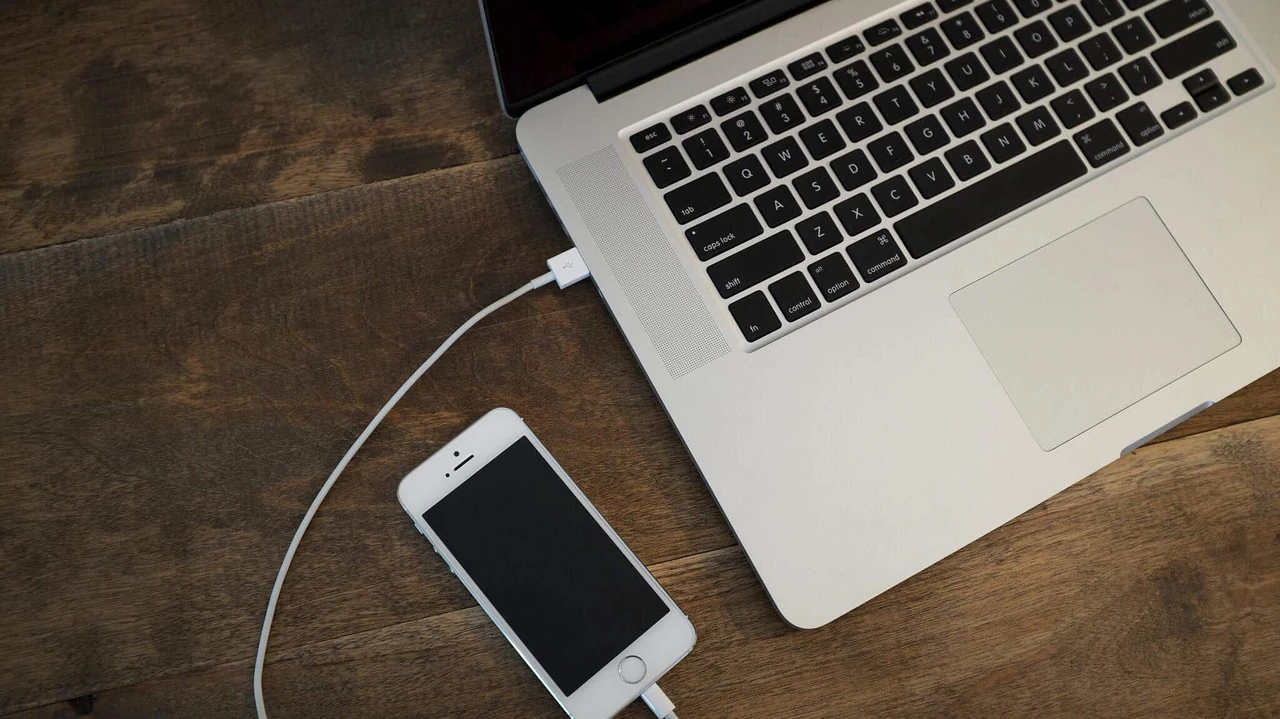
Когда дома пропал Wi-Fi, в поезде нет стабильного сигнала, а работа или учёба не ждут — телефон становится настоящим спасением. За считанные минуты он превращается в портативную точку доступа и делится мобильным интернетом с ноутбуком. Этот способ работает практически на всех современных смартфонах и компьютерах, не требует дополнительного оборудования и позволяет оставаться онлайн даже в самых неожиданных местах.
В 2026 году раздача интернета с телефона стала ещё удобнее: операторы Киевстар, Vodafone и lifecell поддерживают эту функцию в большинстве тарифов, а скорость 4G и 5G позволяет комфортно работать с документами, смотреть видео или проводить видеозвонки. Главное — знать правильный способ подключения и учитывать несколько практических нюансов, чтобы батарея не села слишком быстро, а трафик не взлетел до небес.
Ниже разберём все доступные варианты — от беспроводного хотспота до кабельного соединения. Каждый шаг описан так, чтобы вы могли сделать это прямо сейчас, даже если раньше никогда не пользовались этой функцией.
Какие способы раздачи интернета существуют
Есть три основных варианта: Wi-Fi-хотспот, USB-тетеринг и Bluetooth. Они отличаются скоростью, влиянием на батарею и удобством. Wi-Fi-хотспот — самый популярный, потому что позволяет подключить несколько устройств одновременно и не требует кабелей. USB даёт самую стабильную и быструю связь, плюс заряжает телефон. Bluetooth потребляет меньше энергии, но значительно медленнее.
| Способ | Скорость | Влияние на батарею | Количество устройств | Когда лучше использовать |
|---|---|---|---|---|
| Wi-Fi-хотспот | Высокая (зависит от сети) | Высокое | До 8–10 | Несколько устройств, свобода перемещения |
| USB-тетеринг | Самая высокая и стабильная | Низкое (телефон заряжается) | 1 | Максимальная скорость и надёжность |
| Bluetooth | Низкая | Самое низкое | 1–2 | Экономия энергии, когда скорость не критична |
Данные сравнения собраны на основе официальных рекомендаций support.google.com и support.apple.com.
В большинстве ситуаций достаточно обычного Wi-Fi-хотспота. Если же нужно скачать большой файл или проводить стрим — лучше взять кабель. Bluetooth остаётся запасным вариантом, когда батарея почти на нуле, а кабель забыли дома.
Как раздать интернет с Android на ноутбук
На Android процесс почти одинаковый на всех брендах — Samsung, Xiaomi, Google Pixel, Motorola. Отличия лишь в названиях пунктов меню.
Сначала откройте «Настройки» → «Сеть и интернет» (или «Подключения») → «Точка доступа и модем» (иногда «Мобильный хотспот и тетеринг»). Включите «Wi-Fi-точку доступа». Система предложит задать имя сети и пароль — сделайте пароль надёжным, минимум 8 символов. После этого хотспот начнёт работать.
На ноутбуке с Windows или macOS откройте список доступных Wi-Fi-сетей, найдите название вашего телефона и введите пароль. Подключение занимает несколько секунд. Если хотспот не появляется в быстрых настройках, проведите пальцем сверху вниз по экрану и удерживайте иконку «Точка доступа», чтобы добавить её в панель.
Важно: некоторые операторы ограничивают тетеринг в самых дешёвых тарифах. Перед использованием проверьте условия своего пакета в приложении Киевстар, Vodafone или lifecell.
Для USB-тетеринга подключите телефон кабелем к ноутбуку, включите «USB-модем» в том же меню «Точка доступа и модем». На Windows компьютер автоматически распознает новое Ethernet-соединение. На macOS с Android USB-тетеринг работает хуже — часто нужны дополнительные драйверы, поэтому для Mac лучше оставаться на Wi-Fi.
Bluetooth-вариант: включите «Bluetooth-модем», на ноутбуке найдите телефон в списке Bluetooth-устройств и подключитесь. Скорость будет заметно ниже, но батарея проживёт дольше.
Как раздать интернет с iPhone на ноутбук
На iPhone всё ещё проще. Зайдите в «Настройки» → «Режим модема» (или «Сотовая связь» → «Режим модема») и включите «Разрешить другим подключаться». Пароль отображается прямо на экране — скопируйте его или запомните.
На Mac, если оба устройства вошли в один Apple ID, работает Instant Hotspot: просто выберите iPhone в меню Wi-Fi — и всё подключится автоматически, даже без ввода пароля. На Windows нужно вручную найти сеть с именем вашего iPhone и ввести пароль.
USB-вариант для iPhone: подключите кабель, включите режим модема. На Windows предварительно установите программу Apple Devices или iTunes. После разрешения доверия на экране iPhone компьютер получит интернет. Bluetooth работает аналогично: включите Bluetooth на обоих устройствах и подключитесь через настройки Bluetooth на ноутбуке.
После завершения работы обязательно выключите точку доступа. Иначе телефон будет продолжать расходовать энергию и трафик.
Практические советы для стабильной работы
Батарея телефона во время раздачи интернета садится быстрее. Чтобы уменьшить расход, поставьте яркость экрана на минимум, закройте лишние приложения и держите телефон подключённым к зарядке, если пользуетесь USB. На Android можно включить автоматическое выключение хотспота, когда нет подключённых устройств.
Следите за трафиком. Видео в высоком качестве, обновления системы и облачные синхронизации съедают гигабайты за минуты. Перед началом работы отключите автоматические обновления на ноутбуке и ограничьте качество видео в браузере или приложениях.
Лучший способ сохранить скорость и стабильность — использовать USB-тетеринг, когда это возможно. Кабельное соединение почти не зависит от помех и даёт максимальную скорость мобильной сети.
Безопасность тоже важна. Всегда ставьте пароль на хотспот. Не оставляйте его открытым в общественных местах. После работы выключайте функцию — это защищает и от постороннего подключения, и от лишних расходов.
Что делать, если не подключается
Самая частая причина — отключённые мобильные данные. Проверьте, активен ли интернет на телефоне. Вторая распространённая проблема — устаревший пароль или неправильное название сети. Попробуйте перезапустить хотспот и ноутбук.
На Windows иногда помогает обновление драйверов сетевого адаптера. На macOS с iPhone проверьте, включены ли Wi-Fi и Bluetooth. Если ничего не помогает, перезагрузите оба устройства и попробуйте другой способ — например, перейдите с Wi-Fi на USB.
В зонах слабого покрытия 4G/5G скорость может падать. В таком случае USB часто работает стабильнее, потому что телефон меньше нагружает радиомодуль.
Раздача интернета с телефона на ноутбук — простой и надёжный инструмент, который выручает в поездках, во время отключений света или просто когда роутер решил отдохнуть. Освоив эти несколько шагов, вы всегда будете иметь запасной канал связи. Главное — следить за батареей и трафиком, и тогда мобильный интернет станет действительно удобным помощником в любой ситуации.