admin
admin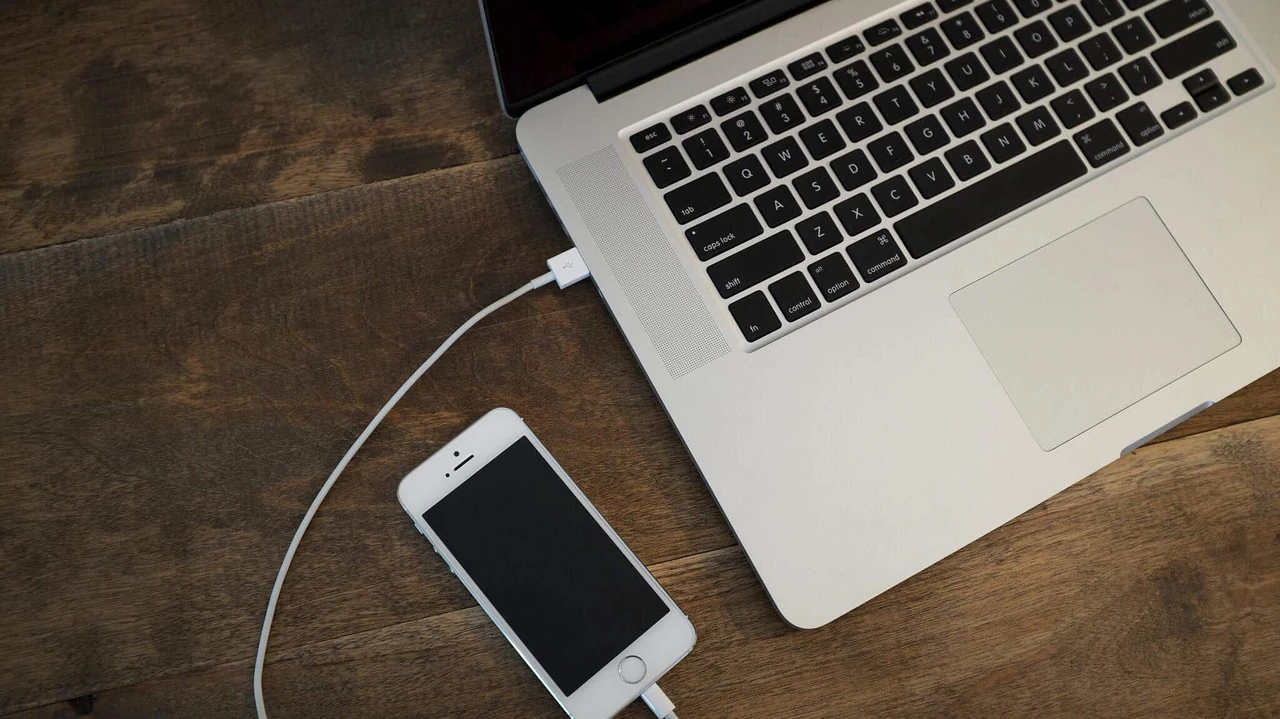
Коли вдома зник Wi-Fi, у поїзді немає стабільного сигналу, а робота чи навчання не чекають — телефон стає справжнім рятівником. За лічені хвилини він перетворюється на портативну точку доступу і ділиться мобільним інтернетом з ноутбуком. Цей спосіб працює майже на всіх сучасних смартфонах і комп’ютерах, не потребує додаткового обладнання і дозволяє залишатися онлайн навіть у найнесподіваніших місцях.
У 2026 році роздача інтернету з телефону стала ще зручнішою: оператори Київстар, Vodafone і lifecell підтримують цю функцію в більшості тарифів, а швидкість 4G і 5G дозволяє комфортно працювати з документами, дивитися відео чи проводити відеодзвінки. Головне — знати правильний спосіб підключення і враховувати кілька практичних нюансів, щоб батарея не сіла занадто швидко, а трафік не злетів у космос.
Нижче розберемо всі доступні варіанти — від бездротового хотспоту до кабельного з’єднання. Кожен крок описаний так, щоб ви могли зробити це прямо зараз, навіть якщо раніше ніколи не користувалися цією функцією.
Які способи роздачі інтернету існують
Є три основні варіанти: Wi-Fi-хотспот, USB-тетеринг і Bluetooth. Вони відрізняються швидкістю, впливом на батарею і зручністю. Wi-Fi-хотспот — найпопулярніший, бо дозволяє підключити кілька пристроїв одночасно і не потребує кабелів. USB дає найстабільніший і найшвидший зв’язок, плюс заряджає телефон. Bluetooth споживає менше енергії, але значно повільніший.
| Спосіб | Швидкість | Вплив на батарею | Кількість пристроїв | Коли краще використовувати |
|---|---|---|---|---|
| Wi-Fi-хотспот | Висока (залежить від мережі) | Високий | До 8–10 | Кілька пристроїв, свобода пересування |
| USB-тетеринг | Найвища і стабільна | Низький (телефон заряджається) | 1 | Максимальна швидкість і надійність |
| Bluetooth | Низька | Найнижчий | 1–2 | Економія енергії, коли швидкість не критична |
Дані порівняння зібрані на основі офіційних рекомендацій support.google.com та support.apple.com.
У більшості ситуацій вистачає звичайного Wi-Fi-хотспоту. Якщо ж потрібно завантажити великий файл або проводити стрим — краще взяти кабель. Bluetooth залишається запасним варіантом, коли батарея майже на нулі, а кабель забули вдома.
Як роздати інтернет з Android на ноутбук
На Android процес майже однаковий на всіх брендах — Samsung, Xiaomi, Google Pixel, Motorola. Відмінності лише в назвах пунктів меню.
Спочатку відкрийте «Налаштування» → «Мережа та інтернет» (або «Підключення») → «Точка доступу та модем» (іноді «Мобільний хотспот і тетеринг»). Увімкніть «Wi-Fi-точку доступу». Система запропонує задати ім’я мережі та пароль — зробіть пароль надійним, мінімум 8 символів. Після цього хотспот почне працювати.
На ноутбуці з Windows або macOS відкрийте список доступних Wi-Fi-мереж, знайдіть назву вашого телефону і введіть пароль. Підключення займає кілька секунд. Якщо хотспот не з’являється в швидких налаштуваннях, проведіть пальцем зверху вниз по екрану і утримуйте іконку «Точка доступу», щоб додати її в панель.
Важливо: деякі оператори обмежують тетеринг у найдешевших тарифах. Перед використанням перевірте умови свого пакету в додатку Київстар, Vodafone чи lifecell.
Для USB-тетерингу підключіть телефон кабелем до ноутбука, увімкніть «USB-модем» у тому ж меню «Точка доступу та модем». На Windows комп’ютер автоматично розпізнає нове Ethernet-з’єднання. На macOS з Android USB-тетеринг працює гірше — часто потрібні додаткові драйвери, тому для Mac краще залишатися на Wi-Fi.
Bluetooth-варіант: увімкніть «Bluetooth-модем», на ноутбуці знайдіть телефон у списку Bluetooth-пристроїв і підключіться. Швидкість буде помітно нижчою, але батарея проживе довше.
Як роздати інтернет з iPhone на ноутбук
На iPhone все ще простіше. Зайдіть у «Налаштування» → «Особиста точка доступу» (або «Стільниковий зв’язок» → «Особиста точка доступу») і увімкніть «Дозволити іншим підключатися». Пароль відображається прямо на екрані — скопіюйте його або запам’ятайте.
На Mac, якщо обидва пристрої увійшли в один Apple ID, працює Instant Hotspot: просто виберіть iPhone у меню Wi-Fi — і все підключиться автоматично, навіть без введення пароля. На Windows потрібно вручну знайти мережу з ім’ям вашого iPhone і ввести пароль.
USB-варіант для iPhone: підключіть кабель, увімкніть особисту точку доступу. На Windows попередньо встановіть програму Apple Devices або iTunes. Після дозволу довіри на екрані iPhone комп’ютер отримає інтернет. Bluetooth працює аналогічно: увімкніть Bluetooth на обох пристроях і підключіться через налаштування Bluetooth на ноутбуці.
Після завершення роботи обов’язково вимкніть точку доступу. Інакше телефон продовжуватиме витрачати енергію і трафік.
Практичні поради для стабільної роботи
Батарея телефону під час роздачі інтернету сідає швидше. Щоб зменшити витрати, поставте яскравість екрана на мінімум, закрийте зайві програми і тримайте телефон підключеним до зарядки, якщо користуєтеся USB. На Android можна увімкнути автоматичне вимкнення хотспоту, коли немає підключених пристроїв.
Слідкуйте за трафіком. Відео в високій якості, оновлення системи і хмарні синхронізації з’їдають гігабайти за хвилини. Перед початком роботи вимкніть автоматичні оновлення на ноутбуці і обмежте якість відео в браузері чи додатках.
Найкращий спосіб зберегти швидкість і стабільність — використовувати USB-тетеринг, коли це можливо. Кабельне з’єднання майже не залежить від перешкод і дає максимальну швидкість мобільної мережі.
Безпека теж важлива. Завжди ставте пароль на хотспот. Не залишайте його відкритим у громадських місцях. Після роботи вимикайте функцію — це захищає і від стороннього підключення, і від зайвих витрат.
Що робити, якщо не підключається
Найчастіша причина — вимкнені мобільні дані. Перевірте, чи активний інтернет на телефоні. Друга поширена проблема — застарілий пароль або неправильна назва мережі. Спробуйте перезапустити хотспот і ноутбук.
На Windows іноді допомагає оновлення драйверів мережевого адаптера. На macOS з iPhone перевірте, чи увімкнені Wi-Fi і Bluetooth. Якщо нічого не допомагає, перезавантажте обидва пристрої і спробуйте інший спосіб — наприклад, перейдіть з Wi-Fi на USB.
У зонах слабкого покриття 4G/5G швидкість може падати. У такому випадку USB часто працює стабільніше, бо телефон менше навантажує радіомодуль.
Роздача інтернету з телефону на ноутбук — простий і надійний інструмент, який виручає в поїздках, під час відключень світла чи просто коли роутер вирішив відпочити. Опанувавши ці кілька кроків, ви завжди матимете запасний канал зв’язку. Головне — слідкувати за батареєю і трафіком, і тоді мобільний інтернет стане справді зручним помічником у будь-якій ситуації.