admin
admin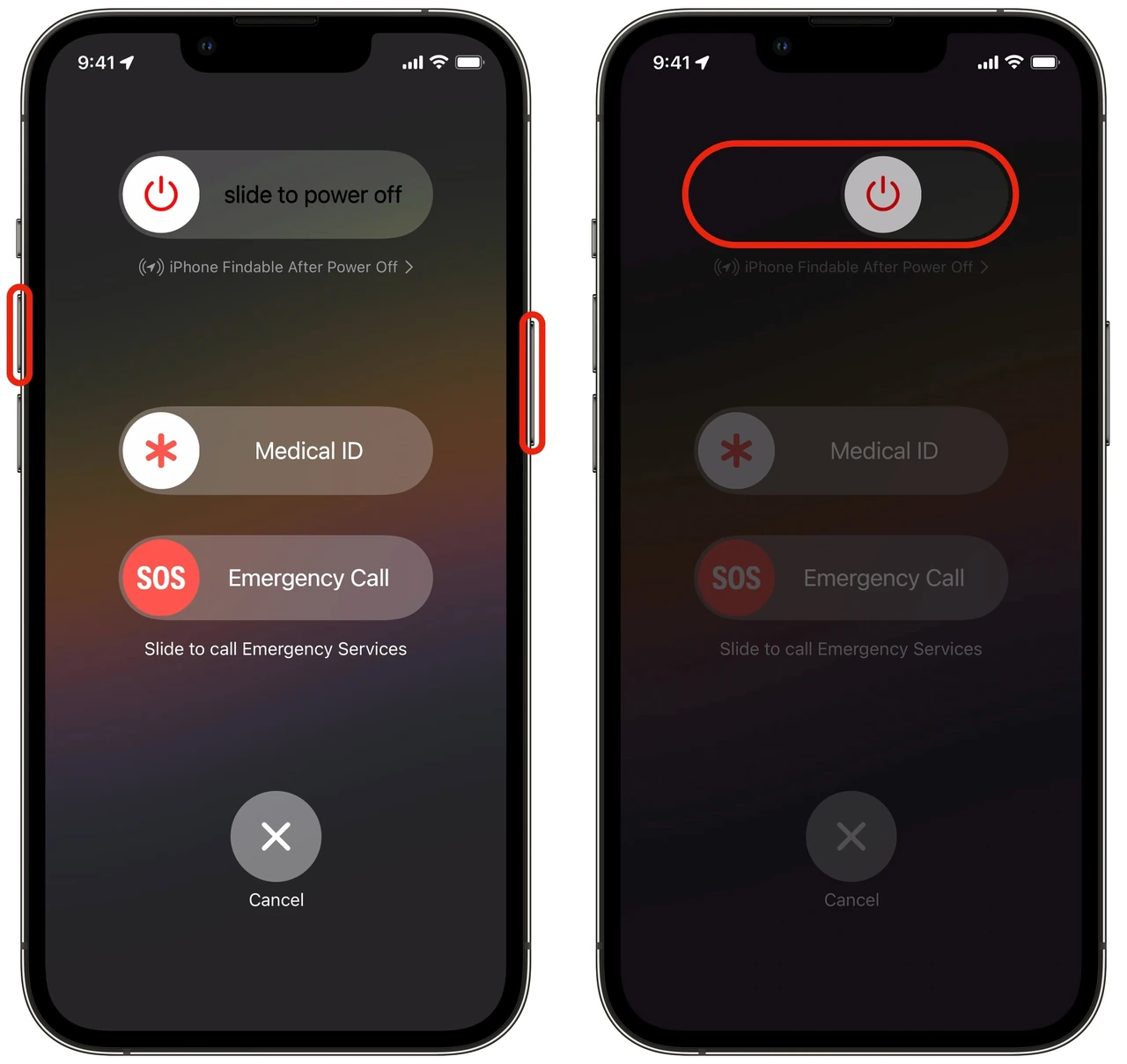
Скриншот на iPad — это мгновенный способ сохранить важную информацию с экрана. Будь то расписание занятий, интересный пост в соцсетях, рецепт или ошибка в приложении — снимок экрана фиксирует всё точно так, как вы видите. На современных планшетах Apple эта функция работает быстро и удобно, а вариантов сделать снимок экрана несколько, в зависимости от модели и ваших предпочтений.
В 2026 году iPadOS предлагает классические комбинации кнопок, жесты с Apple Pencil, голосовые команды и даже экранные меню. Главное — знать, какой именно планшет у вас в руках: с кнопкой «Домой» или без неё. После снимка появляется миниатюра в левом нижнем углу, и вы сразу можете отредактировать, обрезать или отправить его.
Мы собрали все рабочие способы, проверенные на актуальных моделях. Каждый шаг расписан подробно, чтобы вы могли сделать снимок экрана с первой попытки.
Основной способ: комбинация кнопок
Самый быстрый и надёжный метод — физические кнопки. Он работает на всех моделях iPad и не зависит от настроек.
Как сделать скриншот на iPad без кнопки «Домой»
Современные модели (iPad Pro с 2018 года, iPad Air 4 и новее, iPad 10-го поколения и далее, iPad mini 6 и новее) не имеют физической кнопки «Домой». На них используют верхнюю кнопку питания и кнопку громкости.
Сделайте так:
- Откройте нужный экран или приложение.
- Одновременно нажмите верхнюю кнопку (сверху справа в портретной ориентации) и любую кнопку громкости.
- Мгновенно отпустите обе кнопки.
Экран коротко вспыхнет белым, а если звук включён — услышите щелчок затвора. В левом нижнем углу появится миниатюра снимка. Нажмите на неё, чтобы открыть редактор, или проведите пальцем влево, чтобы сохранить автоматически.
Важно нажимать кнопки именно одновременно и отпускать быстро — если удерживать дольше, может открыться меню выключения питания.
Как сделать скриншот на iPad с кнопкой «Домой»
На более старых моделях (iPad 9-го поколения и ранее, некоторые iPad mini) есть круглая кнопка «Домой» внизу экрана.
- Нажмите одновременно верхнюю кнопку и кнопку «Домой».
- Сразу отпустите обе.
Результат тот же: вспышка, звук и миниатюра. Этот способ остался неизменным уже много лет и работает стабильно даже на старых устройствах с актуальной iPadOS.
Скриншот с помощью Apple Pencil
Если у вас есть Apple Pencil (любого поколения, которое поддерживает ваш планшет), снимать экран можно вообще без кнопок. Это особенно удобно, когда вы уже держите стилус в руке во время заметок или рисования.
Просто проведите карандашом снизу с левого или правого угла экрана по диагонали вверх. Снимок сделается мгновенно, и вы сразу попадёте в режим разметки. Можно сразу обводить, подписывать или выделять нужное.
Чтобы настроить, какие углы отвечают за скриншот, зайдите в «Настройки» → «Apple Pencil» (или «Многозадачность и жесты») и выберите нужное действие для нижнего левого или правого угла.
Жесты пальцем с угла экрана
Начиная с iPadOS 16, можно использовать палец вместо Pencil. Включите эту функцию:
- Откройте «Настройки» → «Многозадачность и жесты».
- Включите «Проводить пальцем с угла».
- Выберите «Нижний левый угол» или «Нижний правый угол» и назначьте «Скриншот».
Теперь проведите пальцем снизу с выбранного угла к центру экрана — и снимок готов. Этот жест работает почти везде, кроме некоторых режимов Stage Manager, где лучше использовать Pencil.
Жест с угла экономит время, когда кнопки неудобно нажимать одной рукой, особенно на больших моделях iPad Pro.
AssistiveTouch — скриншот без физических кнопок
Если кнопки изношены, трудно нажимать или вы просто хотите экранное меню, включите AssistiveTouch.
- Зайдите в «Настройки» → «Универсальный доступ» → «Касание» → «AssistiveTouch».
- Включите функцию — на экране появится серая подвижная кнопка.
- Нажмите на неё → «Устройство» → «Ещё» → «Скриншот».
Можно настроить быстрое действие: в «Настроить меню верхнего уровня» добавьте иконку «Скриншот» или назначьте двойное касание по кнопке AssistiveTouch именно на снимок экрана. Тогда один-два касания — и готово.
Этот способ особенно удобен для людей с ограниченной подвижностью или когда планшет в чехле, который затрудняет доступ к кнопкам.
Голосовая команда через Siri
Руки заняты? Просто скажите: «Привет, Siri, сделай скриншот» или «Сделай снимок экрана». Siri выполнит команду и сохранит изображение в «Фото». Работает даже если голосовые ответы выключены — снимок появится без лишних слов.
Чтобы Siri всегда слышала вас, убедитесь, что функция «Слушать “Привет, Siri”» включена в настройках.
Скриншот с клавиатуры
Если подключена Magic Keyboard, Smart Keyboard или любая Bluetooth-клавиатура, используйте комбинации, знакомые с Mac:
- Command + Shift + 3 — полный снимок экрана.
- Command + Shift + 4 — снимок с сразу открытым редактором разметки.
Эти клавиши работают надёжно и удобны для тех, кто много печатает на iPad.
Полный снимок длинной страницы (Full Page)
Обычный скриншот фиксирует только то, что видно на экране. Для веб-страниц в Safari, документов, писем или заметок можно сделать длинный снимок.
- Сделайте обычный скриншот любым способом.
- Нажмите на миниатюру внизу слева.
- В верхнем правом углу выберите «Вся страница».
- Просмотрите всё содержимое, обрежьте лишнее при необходимости.
- Нажмите «Готово» и сохраните как PDF в «Файлы» или изображение в «Фото».
Эта функция сохраняет всю длину страницы в одном файле — идеально для сохранения статей, инструкций или чеков.
Редактирование, разметка и сохранение
После снимка миниатюра даёт доступ к мощным инструментам Markup. Можно:
- Обрезать изображение, потянув за углы.
- Рисовать ручкой, маркером или карандашом разных цветов и толщины.
- Добавлять текст, стрелки, фигуры, подпись.
- Использовать Live Text для копирования текста прямо со снимка.
- Отправлять через «Поделиться» в сообщения, почту, AirDrop или другие приложения.
По умолчанию снимки сохраняются в альбоме «Скриншоты» приложения «Фото». Чтобы найти их быстро: откройте «Фото» → «Коллекции» → проведите вверх → «Типы медиа» → «Скриншоты».
Если миниатюру не трогать несколько секунд, снимок автоматически сохраняется в «Фото» без дополнительных действий.
Сравнение способов для разных моделей
| Модель / Тип | Основной способ | Дополнительные варианты | Особенности |
|---|---|---|---|
| Без кнопки «Домой» (Pro, Air 4+, mini 6+) | Верхняя кнопка + громкость | Pencil, жесты, AssistiveTouch, Siri | Самый распространённый вариант в 2026 |
| С кнопкой «Домой» (старые модели) | Верхняя кнопка + «Домой» | AssistiveTouch, Siri | Классика, работает стабильно |
| С Apple Pencil | Свайп с угла | Любой другой способ | Мгновенный переход в разметку |
| С клавиатурой | Command + Shift + 3/4 | Кнопки | Удобно для работы |
Данные собраны на основе официальных инструкций Apple Support по состоянию на июнь 2026 года.
Полезные советы из практики
Чтобы скриншоты не занимали лишнее место, периодически проверяйте альбом и удаляйте ненужные. Для быстрого доступа можно создать ярлык в «Центре управления» или через «Команды».
Если снимок не делается, проверьте, не включён ли режим Guided Access или ограничения экранного времени. Иногда помогает перезагрузка планшета. На больших iPad Pro удобнее держать устройство двумя руками, чтобы одновременно нажать кнопки.
Для тех, кто часто снимает экран во время учёбы или работы, комбинация Apple Pencil + разметка становится настоящим помощником: можно сразу выделять важные места и отправлять коллеге или преподавателю.
Все способы работают на актуальной iPadOS 2026 года. Официальные инструкции Apple Support подтверждают именно эти комбинации кнопок и жестов. Если появится новая функция в следующих обновлениях, базовые методы останутся неизменными.
Теперь вы знаете, как сделать скриншот на iPad любым удобным способом. Попробуйте несколько вариантов и выберите тот, что лучше всего ложится под вашу руку — и экран всегда будет под контролем.