admin
admin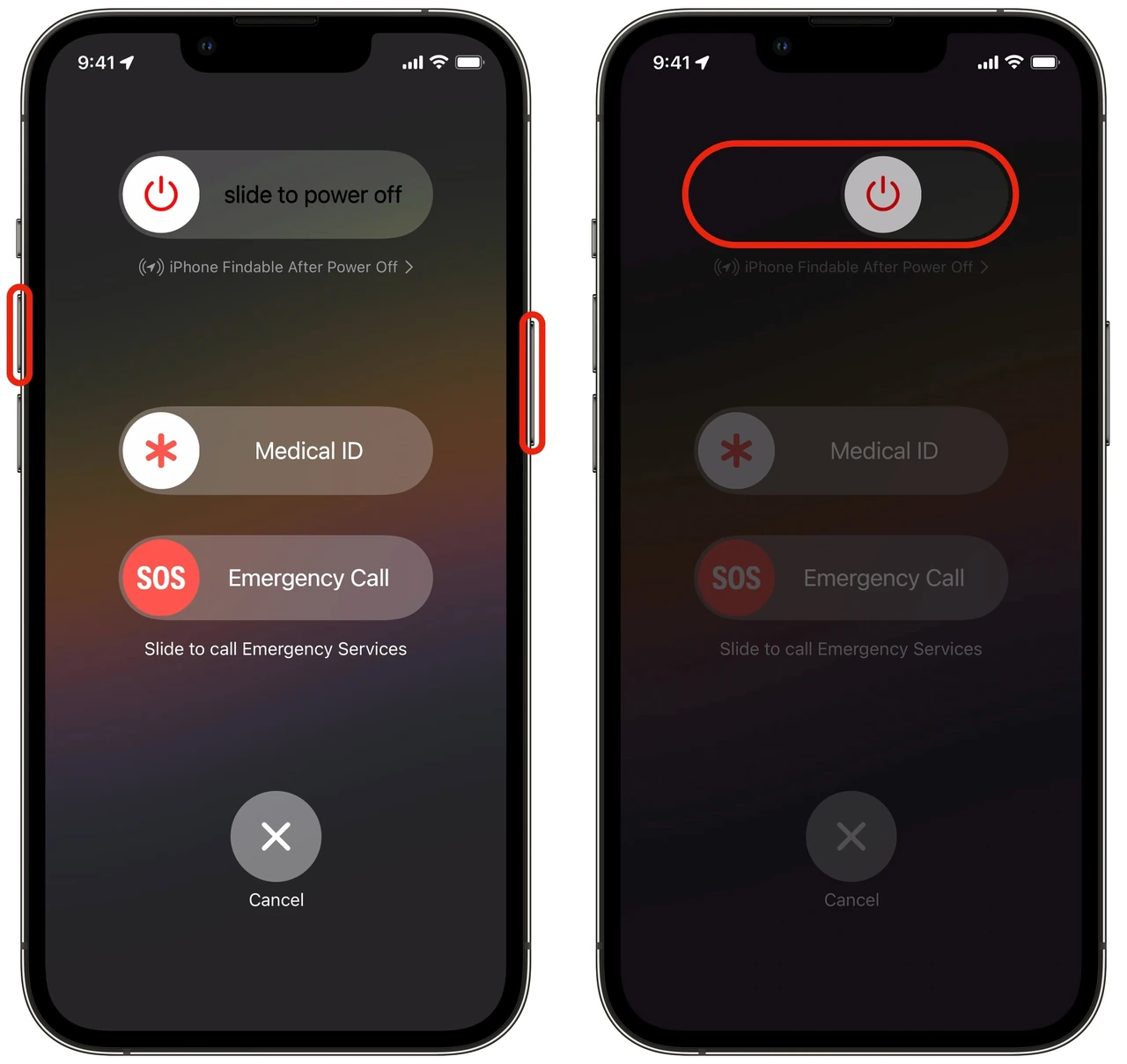
Скріншот на iPad — це миттєвий спосіб зберегти важливу інформацію з екрана. Чи то розклад занять, цікавий пост у соцмережах, рецепт або помилка в додатку — знімок екрана фіксує все точно так, як ви бачите. На сучасних планшетах Apple ця функція працює швидко й зручно, а варіантів зняти екран кілька, залежно від моделі та ваших уподобань.
У 2026 році iPadOS пропонує класичні комбінації кнопок, жести з Apple Pencil, голосові команди та навіть екранні меню. Головне — знати, який саме планшет у вас у руках: з кнопкою «Додому» чи без неї. Після знімка з’являється мініатюра в лівому нижньому куті, і ви одразу можете відредагувати, обрізати чи надіслати його.
Ми зібрали всі робочі способи, перевірені на актуальних моделях. Кожен крок розписаний детально, щоб ви могли зробити знімок екрана з першої спроби.
Основний спосіб: комбінація кнопок
Найшвидший і найнадійніший метод — фізичні кнопки. Він працює на всіх моделях iPad і не залежить від налаштувань.
Як зробити скріншот на айпаді без кнопки «Додому»
Сучасні моделі (iPad Pro з 2018 року, iPad Air 4 і новіші, iPad 10-го покоління і далі, iPad mini 6 і новіші) не мають фізичної кнопки «Додому». На них використовують верхню кнопку живлення та кнопку гучності.
Зробіть так:
- Відкрийте потрібний екран або додаток.
- Одночасно натисніть верхню кнопку (зверху справа в портретній орієнтації) і будь-яку кнопку гучності.
- Миттєво відпустіть обидві кнопки.
Екран коротко спалахне білим, а якщо звук увімкнений — почуєте клацання затвора. У лівому нижньому куті з’явиться мініатюра знімка. Натисніть на неї, щоб відкрити редактор, або проведіть пальцем ліворуч, щоб зберегти автоматично.
Важливо натискати кнопки саме одночасно і відпускати швидко — якщо утримувати довше, може відкритися меню вимкнення живлення.
Як зробити скріншот на айпаді з кнопкою «Додому»
На старших моделях (iPad 9-го покоління і раніше, деякі iPad mini) є кругла кнопка «Додому» внизу екрана.
- Натисніть одночасно верхню кнопку і кнопку «Додому».
- Одразу відпустіть обидві.
Результат той самий: спалах, звук і мініатюра. Цей спосіб залишився незмінним уже багато років і працює стабільно навіть на старих пристроях з актуальним iPadOS.
Скріншот за допомогою Apple Pencil
Якщо у вас є Apple Pencil (будь-якого покоління, яке підтримує ваш планшет), знімати екран можна взагалі без кнопок. Це особливо зручно, коли ви вже тримаєте стилус у руці під час нотаток чи малювання.
Просто проведіть олівцем знизу з лівого або правого кута екрана по діагоналі вгору. Знімок зробиться миттєво, і ви одразу потрапите в режим розмітки. Можна одразу обводити, підписувати чи виділяти потрібне.
Щоб налаштувати, які кути відповідають за скріншот, зайдіть у «Налаштування» → «Apple Pencil» (або «Багатозадачність і жести») і виберіть потрібну дію для нижнього лівого чи правого кута.
Жести пальцем з кута екрана
Починаючи з iPadOS 16, можна використовувати палець замість Pencil. Увімкніть цю функцію:
- Відкрийте «Налаштування» → «Багатозадачність і жести».
- Увімкніть «Проводити пальцем з кута».
- Виберіть «Нижній лівий кут» або «Нижній правий кут» і призначте «Скріншот».
Тепер проведіть пальцем знизу з обраного кута до центру екрана — і знімок готовий. Цей жест працює майже всюди, крім деяких режимів Stage Manager, де краще використовувати Pencil.
Після списку варто додати: жест з кута економить час, коли кнопки незручно натискати однією рукою, особливо на великих моделях iPad Pro.
AssistiveTouch — скріншот без фізичних кнопок
Якщо кнопки зношені, важко натискати або ви просто хочете екранне меню, увімкніть AssistiveTouch.
- Зайдіть у «Налаштування» → «Універсальний доступ» → «Дотик» → «AssistiveTouch».
- Увімкніть функцію — на екрані з’явиться сіра рухома кнопка.
- Натисніть на неї → «Пристрій» → «Більше» → «Скріншот».
Можна налаштувати швидку дію: у «Налаштувати меню верхнього рівня» додайте іконку «Скріншот» або призначте подвійний дотик по кнопці AssistiveTouch саме на знімок екрана. Тоді один-два дотики — і готово.
Цей спосіб особливо зручний для людей з обмеженою рухливістю або коли планшет у чохлі, який ускладнює доступ до кнопок.
Голосова команда через Siri
Руки зайняті? Просто скажіть: «Привіт, Siri, зроби скріншот» або «Зроби знімок екрана». Siri виконає команду і збереже зображення в «Фото». Працює навіть якщо голосові відповіді вимкнені — знімок з’явиться без зайвих слів.
Щоб Siri завжди чула вас, переконайтеся, що функція «Слухати “Привіт, Siri”» увімкнена в налаштуваннях.
Скріншот з клавіатури
Якщо підключена Magic Keyboard, Smart Keyboard або будь-яка Bluetooth-клавіатура, використовуйте комбінації, знайомі з Mac:
- Command + Shift + 3 — повний знімок екрана.
- Command + Shift + 4 — знімок з одразу відкритим редактором розмітки.
Ці клавіші працюють надійно і зручні для тих, хто багато друкує на iPad.
Повний знімок довгої сторінки (Full Page)
Звичайний скріншот фіксує лише те, що видно на екрані. Для вебсторінок у Safari, документів, листів або нотаток можна зробити довгий знімок.
- Зробіть звичайний скріншот будь-яким способом.
- Натисніть на мініатюру внизу зліва.
- У верхньому правому куті виберіть «Уся сторінка».
- Перегляньте весь вміст, обріжте зайве за потреби.
- Натисніть «Готово» і збережіть як PDF у «Файли» або зображення у «Фото».
Ця функція зберігає всю довжину сторінки в одному файлі — ідеально для збереження статей, інструкцій чи чеків.
Редагування, розмітка та збереження
Після знімка мініатюра дає доступ до потужних інструментів Markup. Можна:
- Обрізати зображення, потягнувши за кути.
- Малювати ручкою, маркером чи олівцем різних кольорів і товщини.
- Додавати текст, стрілки, фігури, підпис.
- Використовувати Live Text для копіювання тексту прямо зі знімка.
- Надсилати через «Поділитися» в повідомлення, пошту, AirDrop чи інші додатки.
За замовчуванням знімки зберігаються в альбомі «Скріншоти» програми «Фото». Щоб знайти їх швидко: відкрийте «Фото» → «Колекції» → проведіть вгору → «Типи медіа» → «Скріншоти».
Якщо мініатюру не чіпати кілька секунд, знімок автоматично зберігається в «Фото» без додаткових дій.
Порівняння способів для різних моделей
| Модель / Тип | Основний спосіб | Додаткові варіанти | Особливості |
|---|---|---|---|
| Без кнопки «Додому» (Pro, Air 4+, mini 6+) | Верхня кнопка + гучність | Pencil, жести, AssistiveTouch, Siri | Найпоширеніший варіант у 2026 |
| З кнопкою «Додому» (старі моделі) | Верхня кнопка + «Додому» | AssistiveTouch, Siri | Класика, працює стабільно |
| З Apple Pencil | Свайп з кута | Будь-який інший спосіб | Миттєвий перехід у розмітку |
| З клавіатурою | Command + Shift + 3/4 | Кнопки | Зручно для роботи |
Дані зібрані на основі офіційних інструкцій Apple Support станом на червень 2026 року.
Корисні поради з практики
Щоб скріншоти не займали зайве місце, періодично перевіряйте альбом і видаляйте непотрібні. Для швидкого доступу можна створити ярлик у «Центрі керування» або через «Команди».
Якщо знімок не робиться, перевірте, чи не увімкнений режим Guided Access або обмеження екранного часу. Іноді допомагає перезавантаження планшета. На великих iPad Pro зручніше тримати пристрій двома руками, щоб одночасно натиснути кнопки.
Для тих, хто часто знімає екран під час навчання чи роботи, комбінація Apple Pencil + розмітка стає справжнім помічником: можна одразу виділяти важливі місця і надсилати колезі чи викладачу.
Усі способи працюють на актуальному iPadOS 2026 року. Офіційні інструкції Apple Support підтверджують саме ці комбінації кнопок і жестів. Якщо з’явиться нова функція в наступних оновленнях, базові методи залишаться незмінними.
Тепер ви знаєте, як зробити скріншот на айпаді будь-яким зручним способом. Спробуйте кілька варіантів і оберіть той, що найкраще лягає під вашу руку — і екран завжди буде під контролем.