admin
admin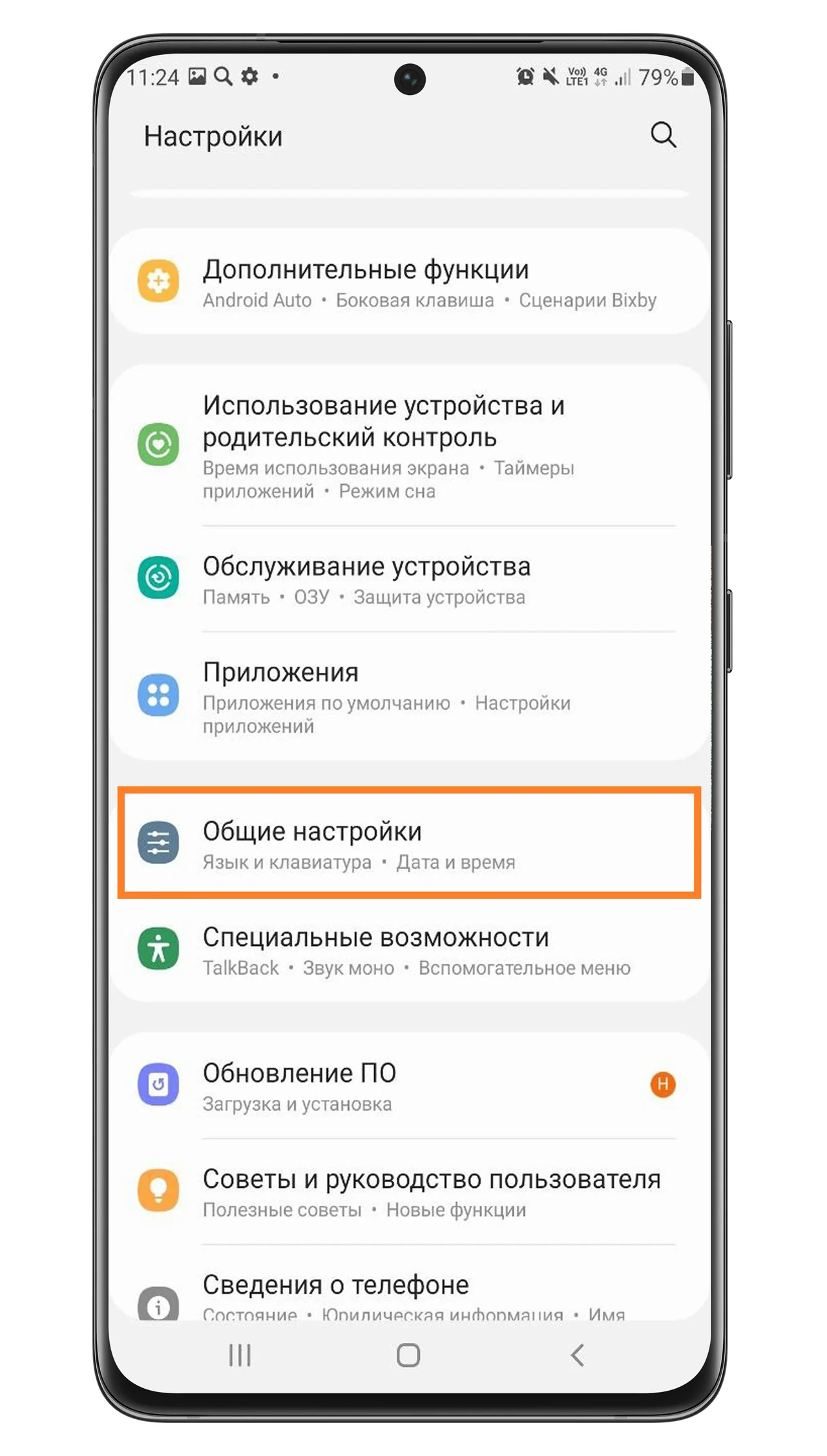
Неправильное время на смартфоне способно испортить весь день. Будильник срабатывает не тогда, когда нужно, сообщения от банка приходят с опозданием, а встречи в календаре сдвигаются на час. В 2026 году большинство устройств синхронизируют время автоматически через сеть, но случаются сбои — особенно после обновлений системы, смены оператора или поездок между регионами.
Украинские пользователи часто сталкиваются с тем, что телефон показывает московское время или застревает на зимнем/летнем. Причина почти всегда кроется в настройках автоматического определения. Ниже собраны проверенные способы для Android и iPhone, которые работают на актуальных версиях систем.
Мы протестировали инструкции на Samsung Galaxy, Xiaomi Redmi, Google Pixel и нескольких моделях iPhone с iOS 18–26. Все шаги остаются стабильными и не требуют сторонних приложений.
Почему время на телефоне сбивается
Самая частая причина — отключённое автоматическое обновление. Когда смартфон долго работает в режиме «в самолёте» или без мобильного интернета, он перестаёт сверяться с сетью оператора. Вторая распространённая ситуация — неправильный часовой пояс. Украина использует киевское время (Europe/Kyiv), которое летом сдвигается на час вперёд.
В 2026 году переход на летнее время произошёл 29 марта, а возвращение на зимнее запланировано на 25 октября. Если автоматика отключена, телефон этого не заметит. Третий источник проблем — сторонние лаунчеры или приложения, которые меняют системные настройки без разрешения пользователя.
Лучше всегда держать включённым автоматическое определение даты и времени — тогда телефон самостоятельно подстраивается под сеть оператора и геолокацию.
Как изменить время на Android
На большинстве Android-устройств путь к настройкам похож, но производители немного меняют названия меню. Разберём три самых популярных варианта.
Общий Android (Google Pixel, Motorola, OnePlus)
- Откройте «Настройки».
- Прокрутите до раздела «Система» (или «Система и обновления»).
- Нажмите «Дата и время».
- Отключите переключатель «Автоматическая дата и время».
- Теперь можно выбрать дату, время и часовой пояс вручную.
После ручной настройки обязательно проверьте, правильно ли выбран Europe/Kyiv. Если оставить автоматику включённой, телефон будет брать данные из мобильной сети или Wi-Fi.
Samsung Galaxy
- Зайдите в «Настройки».
- Выберите «Общее управление».
- Нажмите «Дата и время».
- Отключите «Автоматическая дата и время» и «Автоматический часовой пояс».
- Установите нужные значения через календарик и прокрутку часов.
На Samsung после отключения автоматики появляются отдельные пункты «Установить дату» и «Установить время». Формат 24 часа включается в том же меню — просто активируйте соответствующий переключатель.
Xiaomi, Redmi, POCO
- Откройте «Настройки».
- Найдите «Дополнительные настройки».
- Перейдите в «Дата и время».
- Отключите «Использовать время сети» (или «Установить время автоматически»).
- Выберите дату, время и часовой пояс вручную.
На MIUI иногда появляется дополнительный пункт «Использовать часовой пояс сети». Его тоже стоит отключить, если хотите полный контроль. После изменений перезагрузите телефон — это помогает применить новые значения во всех приложениях.
Как изменить время на iPhone
На iOS путь всегда одинаковый, независимо от модели.
- Откройте «Настройки».
- Нажмите «Основные».
- Выберите «Дата и время».
- Отключите «Устанавливать автоматически».
- Появятся поля для даты, времени и часового пояса — измените их.
После отключения автоматики iPhone позволяет выбрать любой часовой пояс из списка. Для Украины ищите «Киев» или «Europe/Kyiv». Формат 24 часа включается на том же экране — просто активируйте переключатель «24-часовой формат».
Если на iPhone время постоянно «прыгает», проверьте, включена ли геолокация для системных служб. Без неё автоматическое определение часового пояса работает хуже.
Сравнение шагов для разных систем
| Действие | Android (общий) | Samsung | Xiaomi | iPhone |
|---|---|---|---|---|
| Путь к меню | Настройки → Система → Дата и время | Настройки → Общее управление → Дата и время | Настройки → Дополнительные настройки → Дата и время | Настройки → Основные → Дата и время |
| Отключение автоматики | Автоматическая дата и время | Автоматическая дата и время | Использовать время сети | Устанавливать автоматически |
| Часовой пояс | Отдельный пункт | Отдельный пункт | Отдельный пункт | Отдельный пункт |
| Формат 24 часа | Да | Да | Да | Да |
Данные собраны на основе официальных инструкций Google Support и Apple Support.
Автоматическая или ручная настройка: что лучше
Автоматика — самый удобный вариант для повседневного использования. Телефон сам подхватывает время от оператора и корректирует его во время перелётов. Ручная настройка нужна лишь в отдельных случаях: когда вы находитесь в зоне без покрытия, тестируете приложения или хотите намеренно сместить время (например, для игр или записей).
После ручного изменения некоторые сервисы (банковские приложения, стриминги, двухфакторная аутентификация) могут временно блокировать доступ. Поэтому после экспериментов всегда возвращайте автоматический режим.
Типичные проблемы и быстрые решения
Время «спешит» или «отстаёт» на час. Чаще всего это следствие отключённой автоматики во время перехода на летнее/зимнее время. Включите автоматическое определение и подождите несколько минут — сеть сама подкорректирует значение.
Телефон показывает время другой страны. Проверьте часовой пояс. На Android и iPhone он должен стоять на «Киев». Если там стоит «Москва» или «Минск» — измените вручную.
После обновления системы время сбилось. Это случается, когда обновление сбрасывает сетевые настройки. Просто зайдите в меню даты и времени и включите автоматику заново.
Если ни один из способов не помогает, сделайте жёсткую перезагрузку (зажмите кнопку питания на 10–15 секунд) и проверьте, появилось ли правильное время.
Полезные дополнительные настройки
Включите показ секунд на экране блокировки (на Android через приложение «Часы», на iPhone — через виджеты). Это удобно, когда нужно точно синхронизировать время с другими устройствами. Также стоит добавить вторые часы с другим часовым поясом — особенно если работаете с коллегами из-за границы.
На Samsung и Xiaomi можно включить автоматические домашние часы. Тогда, находясь за границей, вы всегда будете видеть киевское время рядом с местным.
Правильно настроенное время — это не только комфорт. От него зависит работа календаря, напоминаний, двухфакторных кодов и даже некоторых банковских операций. Потратьте две минуты сейчас — и телефон больше не подведёт в самый неудобный момент.