admin
admin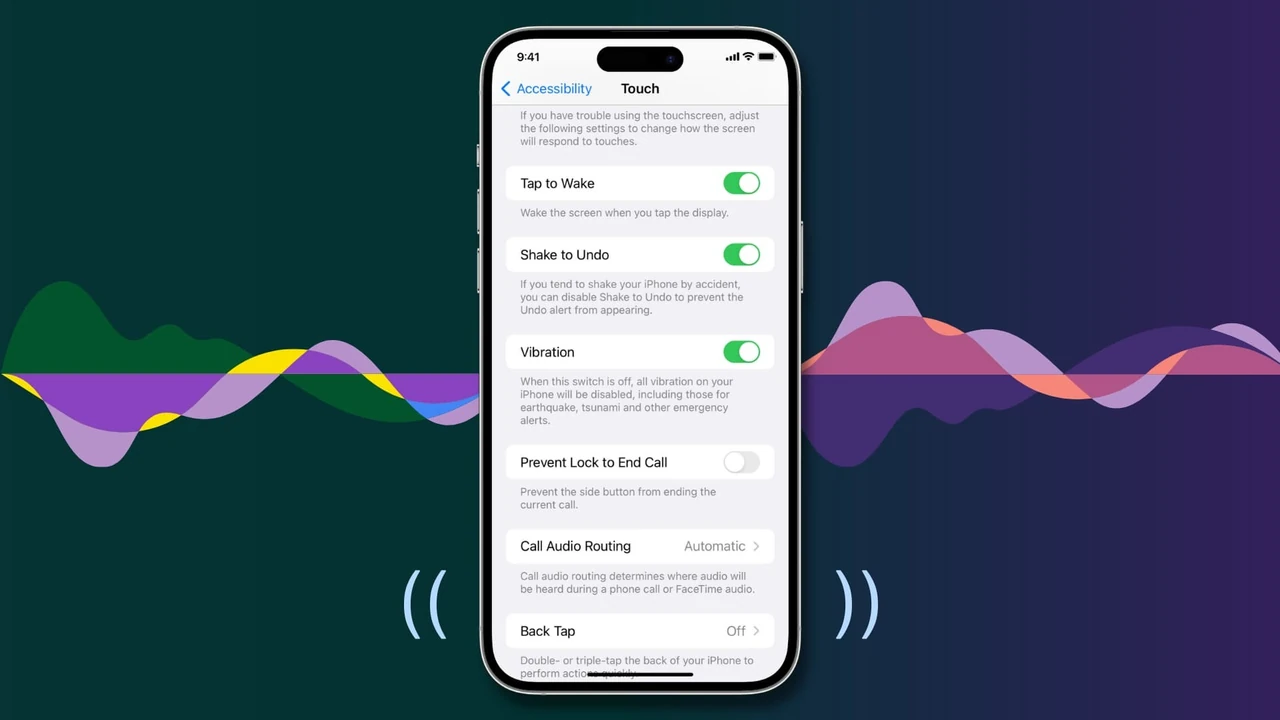
Постоянная вибрация на iPhone иногда раздражает сильнее, чем сам звонок. Особенно ночью, во время встречи или просто когда телефон лежит в кармане и начинает «танцевать» от каждого сообщения. К счастью, Apple предлагает несколько удобных способов полностью или частично убрать эти тактильные сигналы.
В 2026 году настройки вибрации на iPhone остались логичными и понятными. Можно отключить её только для звонков, оставить системные отклики или деактивировать всё сразу. Главное — знать, куда именно зайти.
Ниже собраны все актуальные методы, которые работают на iOS 18 и более новых версиях. Начнём с самого простого и наиболее часто используемого способа.
Основной способ: через «Звуки и тактильные сигналы»
Этот вариант подходит большинству пользователей. Он позволяет гибко управлять вибрацией именно во время звонков и уведомлений, не затрагивая другие функции телефона.
Откройте «Настройки» → «Звуки и тактильные сигналы». В верхней части экрана найдите раздел «Мелодия звонка и оповещения» и коснитесь пункта «Вибрация». Здесь появятся четыре варианта:
- Всегда воспроизводить — вибрация работает и со звуком, и в тишине
- Воспроизводить в режиме «Тишина» — вибрирует только когда телефон в беззвучном режиме
- Не воспроизводить в режиме «Тишина» — вибрирует только со звуком
- Никогда не воспроизводить — полное отключение вибрации для звонков и уведомлений
Выберите «Никогда не воспроизводить» — и телефон перестанет вибрировать при входящих вызовах, сообщениях и большинстве стандартных уведомлений. Это самый быстрый путь к тишине.
После выбора «Никогда не воспроизводить» iPhone больше не реагирует вибрацией на обычные звонки и сообщения, но системные тактильные отклики могут оставаться активными.
Если хотите отключить вибрацию только для отдельных типов уведомлений (например, только для почты или событий календаря), вернитесь на предыдущий экран и зайдите в каждый пункт отдельно — «Мелодия», «Сигнал сообщения», «Новая почта» и т. д. Там снова выберите «Вибрация» → «Никогда не воспроизводить».
Полное отключение всех вибраций через «Универсальный доступ»
Иногда нужно, чтобы телефон вообще не вибрировал — ни от звонков, ни от системных действий, ни даже от клавиатуры. Для этого есть отдельный переключатель в разделе универсального доступа.
Зайдите в «Настройки» → «Универсальный доступ» → «Касание». Прокрутите вниз до пункта «Вибрация» и выключите его. После этого Taptic Engine полностью прекращает работу для большинства сценариев.
Важно понимать последствия: этот переключатель также отключает вибрацию для экстренных оповещений (землетрясения, цунами и т. д.). Если вы живёте в регионе, где такие предупреждения актуальны, лучше оставить этот пункт включённым и пользоваться предыдущим методом.
На моделях iPhone 7 и новее этот способ работает стабильно. После отключения стоит проверить, действительно ли исчезли все отклики — иногда требуется небольшой перезапуск устройства.
Отдельно отключаем системные тактильные сигналы и клавиатуру
Даже после отключения вибрации для звонков телефон может легко «подпрыгивать» при наборе текста или переключении тумблеров в настройках. Это системные тактильные эффекты.
Чтобы убрать их:
- Откройте «Настройки» → «Звуки и тактильные сигналы»
- Найдите переключатель «Системные тактильные сигналы» (или «Системная гаптика») и выключите его
- Коснитесь «Отклик клавиатуры» и выключите пункт «Тактильные эффекты»
После этих действий клавиатура станет «немой» на ощупь, а системные подтверждения больше не будут отдаваться вибрацией. Многие замечают, что после отключения этих функций батарея держится чуть дольше — Taptic Engine потребляет заметное количество энергии при активном использовании.
Как отключить вибрацию только для отдельных приложений
Иногда не хочется отключать всё подряд. Например, мессенджеры могут вибрировать, а банковское приложение или рабочая почта — нет. Apple позволяет управлять этим через уведомления.
Зайдите в «Настройки» → «Уведомления» → выберите нужное приложение. Далее можно:
- Отключить «Разрешить уведомления» полностью
- Изменить стиль на «Без звука»
- Отключить звуки, что автоматически убирает и вибрацию для этого приложения
Отдельной кнопки «только вибрация» для приложений нет, поэтому приходится жертвовать звуком. Альтернатива — настроить режим «Фокусирование» (бывший «Не беспокоить»), где можно разрешить уведомления только от выбранных контактов и приложений.
Сравнение способов отключения вибрации
| Способ | Что отключает | Влияет ли на экстренные оповещения | Когда лучше использовать |
|---|---|---|---|
| Звуки и тактильные сигналы → Никогда не воспроизводить | Звонки и уведомления | Нет | Повседневное использование |
| Универсальный доступ → Касание → Вибрация | Всё, включая систему | Да | Максимальная тишина |
| Системные тактильные сигналы + клавиатура | Тактильные эффекты интерфейса | Нет | Экономия батареи |
| Настройки уведомлений приложения | Только выбранные программы | Нет | Выборочный контроль |
Данные собраны на основе официальных рекомендаций службы поддержки Apple и практических тестов на моделях 2024–2026 годов.
Дополнительные нюансы для новых моделей
На iPhone 15 Pro, 16 Pro и более новых устройствах вместо классического переключателя тишины стоит Action Button. Сам по себе он не отключает вибрацию — только звук. Поэтому даже если кнопка переведена в режим тишины, телефон может продолжать вибрировать, если в настройках выбран соответствующий пункт.
Чтобы быстро возвращаться к нужным настройкам, можно создать ярлык в приложении «Команды» и назначить его на Action Button. Тогда одним нажатием вы будете сразу попадать в раздел «Звуки и тактильные сигналы».
Если после обновления iOS вибрация вдруг вернулась, проверьте, не сбросились ли настройки. Иногда помогает сброс всех настроек (без удаления данных): «Настройки» → «Основные» → «Перенос или сброс iPhone» → «Сбросить» → «Сбросить все настройки».
Отключение вибрации — один из самых простых способов уменьшить разряд батареи, особенно если вы активно пользуетесь клавиатурой или получаете много уведомлений в течение дня.
Проверяйте настройки после крупных обновлений системы. Apple иногда меняет названия пунктов меню, но логика остаётся прежней: сначала «Звуки и тактильные сигналы», затем — «Универсальный доступ», если нужен полный контроль.
Теперь вы знаете все рабочие способы, как убрать вибрацию на iPhone. Выберите тот, что больше всего подходит под ваш ритм жизни — и телефон наконец перестанет напоминать о себе лишними толчками.