admin
admin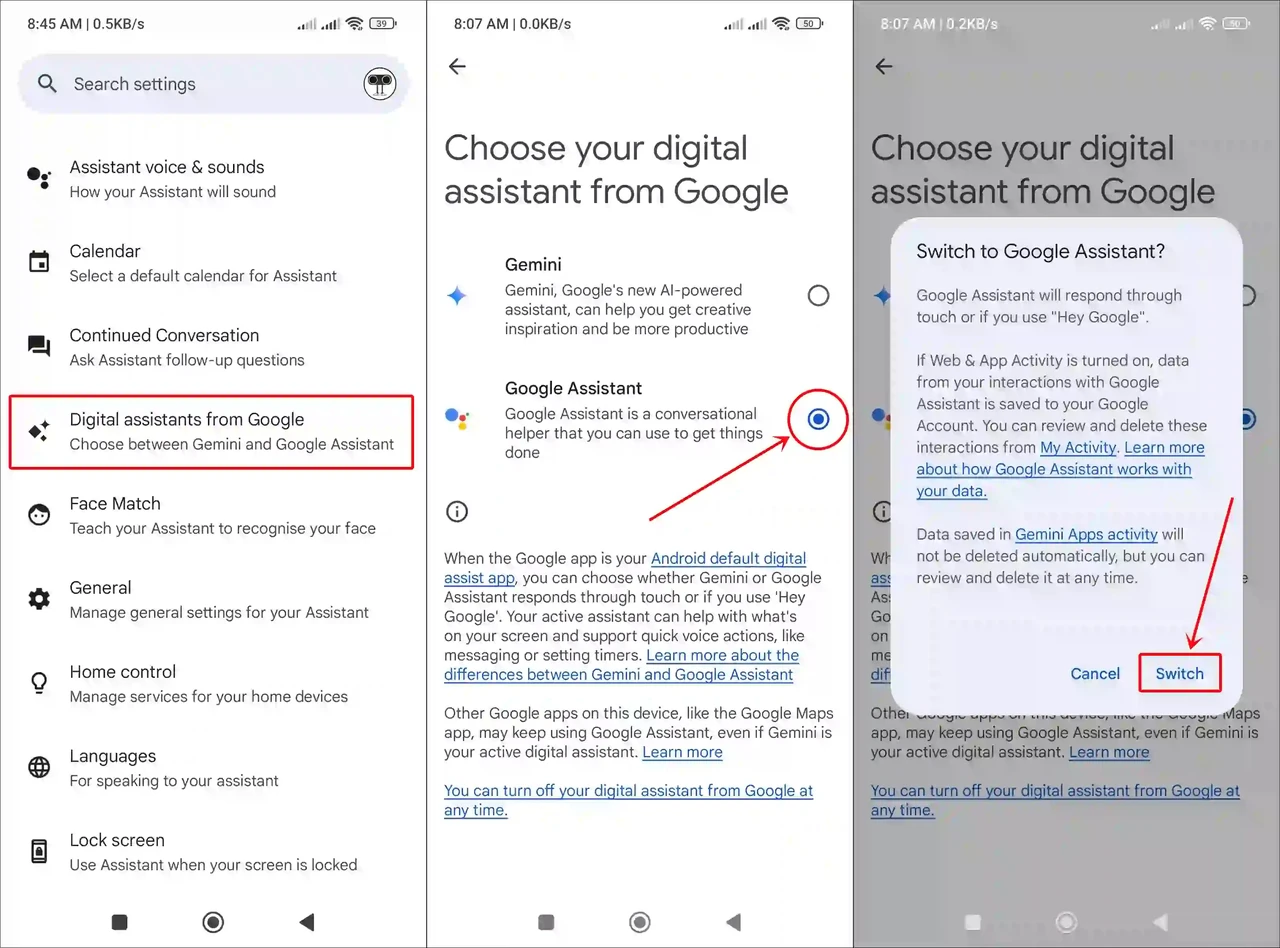
Gemini уже давно перестал быть просто чат-ботом. Он сидит в поиске, в Gmail, в Фото, на кнопке питания смартфона и даже в системном трее Chrome. Многие чувствуют, что искусственный интеллект начинает управлять интерфейсом вместо пользователя. Хорошо, что Google оставил несколько реальных рычагов, с помощью которых можно вернуть контроль.
Полностью стереть Gemini из экосистемы Google одним кликом не получится — компания встроила его глубоко. Зато можно отключить почти все навязчивые функции, вернуть классический Google Ассистент, остановить сохранение истории и ограничить доступ к вашим приложениям. Ниже — проверенные шаги, которые работают в 2026 году на Android, iOS, Windows и macOS.
В нашей практике чаще всего помогает комбинация из трёх действий: смена цифрового помощника, отключение активности Gemini Apps и отключение умных функций Workspace. Остальное — уже тонкая настройка под конкретное устройство.
Как отключить Gemini на Android и вернуть Google Ассистента
На большинстве современных Android-телефонов Gemini заменил классический Ассистент. Чтобы вернуть старый вариант или вообще отключить помощника:
- Откройте Настройки → Приложения → Приложения по умолчанию (или «Выбрать приложения по умолчанию»).
- Найдите пункт «Цифровой помощник» или «Приложение цифрового помощника».
- Выберите Google Ассистент или «Нет».
Если этого пункта нет, зайдите в приложение Gemini, нажмите на фото профиля и выберите «Перейти на Google Ассистента». Подтвердите изменение. После этого долгое нажатие кнопки питания или «Hey Google» снова будет вызывать классического Ассистента.
На Samsung дополнительно проверьте Настройки → Дополнительные функции → Боковая кнопка и измените действие долгого нажатия на меню питания. Это полностью отвяжет Gemini от физической кнопки.
Важно: даже после смены помощника приложение Gemini может оставаться установленным. Его можно отключить в Настройках → Приложения → Gemini → Отключить, или удалить обновления приложения Google, если Gemini появился через обновление.
Останавливаем сохранение истории и доступ к приложениям
Gemini по умолчанию сохраняет ваши разговоры и может использовать их для улучшения моделей. Чтобы это остановить:
- Откройте приложение Gemini.
- Нажмите на фото профиля → «Активность приложений Gemini» (или Gemini Apps Activity).
- Рядом с пунктом «Сохранять активность» выберите «Отключить» или «Отключить и удалить активность».
После отключения новые разговоры сохраняются максимум 72 часа для технических нужд сервиса и не попадают в долгосрочную историю. Существующую историю можно стереть отдельно — выберите «Всё время» и подтвердите удаление.
Отдельно зайдите в раздел «Приложения» внутри Gemini и отключите доступ к Сообщениям, Телефону, WhatsApp, Spotify и другим сервисам. Это ограничит возможности ИИ действовать от вашего имени.
Как убрать Gemini из Gmail, Документов и Drive
В сервисах Workspace Gemini прячется под названием «умные функции». Удобнее всего отключать их через веб-версию Gmail:
- Откройте Gmail в браузере.
- Нажмите шестерёнку → «Просмотреть все настройки».
- Во вкладке «Общие» найдите блок «Умные функции».
- Снимите галочку с «Включить умные функции в Gmail, Chat и Meet».
- Ниже нажмите «Управлять настройками умных функций Workspace» и отключите оба переключателя.
Эти изменения распространяются на Docs, Drive, Meet и Chat. После этого исчезнут боковые панели Gemini, предложения «Помочь написать» и автоматические итоги писем. В мобильном Gmail путь почти идентичный: меню → Настройки → аккаунт → умные функции Workspace.
Отключение Gemini в браузере Chrome
В 2026 году Chrome активно предлагает Gemini в верхней панели, системном трее и через боковую панель. Чтобы убрать:
- Откройте Настройки Chrome.
- В левом меню найдите «Инновации в сфере ИИ» или «Gemini в Chrome».
- Отключите переключатели «Показывать Gemini в верхней части браузера», «Показывать Gemini в системном трее» и «Общий доступ к содержимому страницы».
Дополнительно зайдите в chrome://settings/system и отключите «On-device AI». Это удалит локальную модель Gemini Nano (около 4 ГБ) и остановит её повторную загрузку. Если иконка Gemini всё ещё висит на панели инструментов — просто щёлкните по ней правой кнопкой и выберите «Открепить».
Google Фото и другие сервисы
В Google Фото Gemini отвечает за «Спросить Фото» и умные воспоминания. Откройте приложение → фото профиля → Настройки Фото → Предпочтения → Функции Gemini в Фото → отключите «Использовать Gemini в Фото».
Для поиска Google полностью убрать AI Overviews одним переключателем пока невозможно. Самый стабильный обходной путь — добавить в Chrome специальный поисковый движок с параметром udm=14, который принудительно показывает классические веб-результаты. На Android удобно воспользоваться готовыми решениями вроде tenbluelinks.org.
| Место | Что отключается | Где искать |
|---|---|---|
| Android | Цифровой помощник, кнопка питания | Настройки → Приложения по умолчанию |
| Gemini Apps Activity | Сохранение истории и обучение моделей | Профиль в приложении Gemini |
| Gmail / Workspace | Боковые панели, итоги, «Помочь написать» | Настройки Gmail → Умные функции |
| Chrome | Иконка, системный трей, On-device AI | Настройки → Инновации ИИ / System |
Данные таблицы собраны на основе официальных инструкций Google Help и проверенных настроек 2026 года.
Что делать, если настройки исчезают после обновления
Google периодически возвращает некоторые переключатели после крупных обновлений системы или приложений. Поэтому раз в несколько недель стоит быстро проверить три места: цифровой помощник, Gemini Apps Activity и умные функции Workspace. Особенно это актуально после обновлений Android 16 и новых версий Chrome.
Если вы пользуетесь корпоративным или школьным аккаунтом, большинство настроек Gemini контролирует администратор через Google Admin Console. В таком случае обратитесь в ИТ-отдел — самостоятельно отключить сервис полностью не удастся.
Для родителей есть отдельный инструмент — Family Link. Там можно полностью запретить ребёнку доступ к Gemini через раздел «Контроль» → «Ограничения контента» → «Google Ассистент» → «Доступ к Gemini».
После всех этих шагов интерфейс становится заметно спокойнее. Поиск снова показывает классические результаты, Gmail перестаёт предлагать готовые ответы, а кнопка питания больше не вызывает ИИ. Если появится новая функция, которую Google включит по умолчанию, схема действий остаётся той же: ищем соответствующий переключатель в настройках конкретного сервиса и отключаем его.
Контроль над собственными данными и интерфейсом — это не разовая настройка, а привычка. Сохраните этот гайд и возвращайтесь к нему после крупных обновлений. Так вы всегда будете на шаг впереди тех изменений, которые Google внедряет без отдельного предупреждения.