admin
admin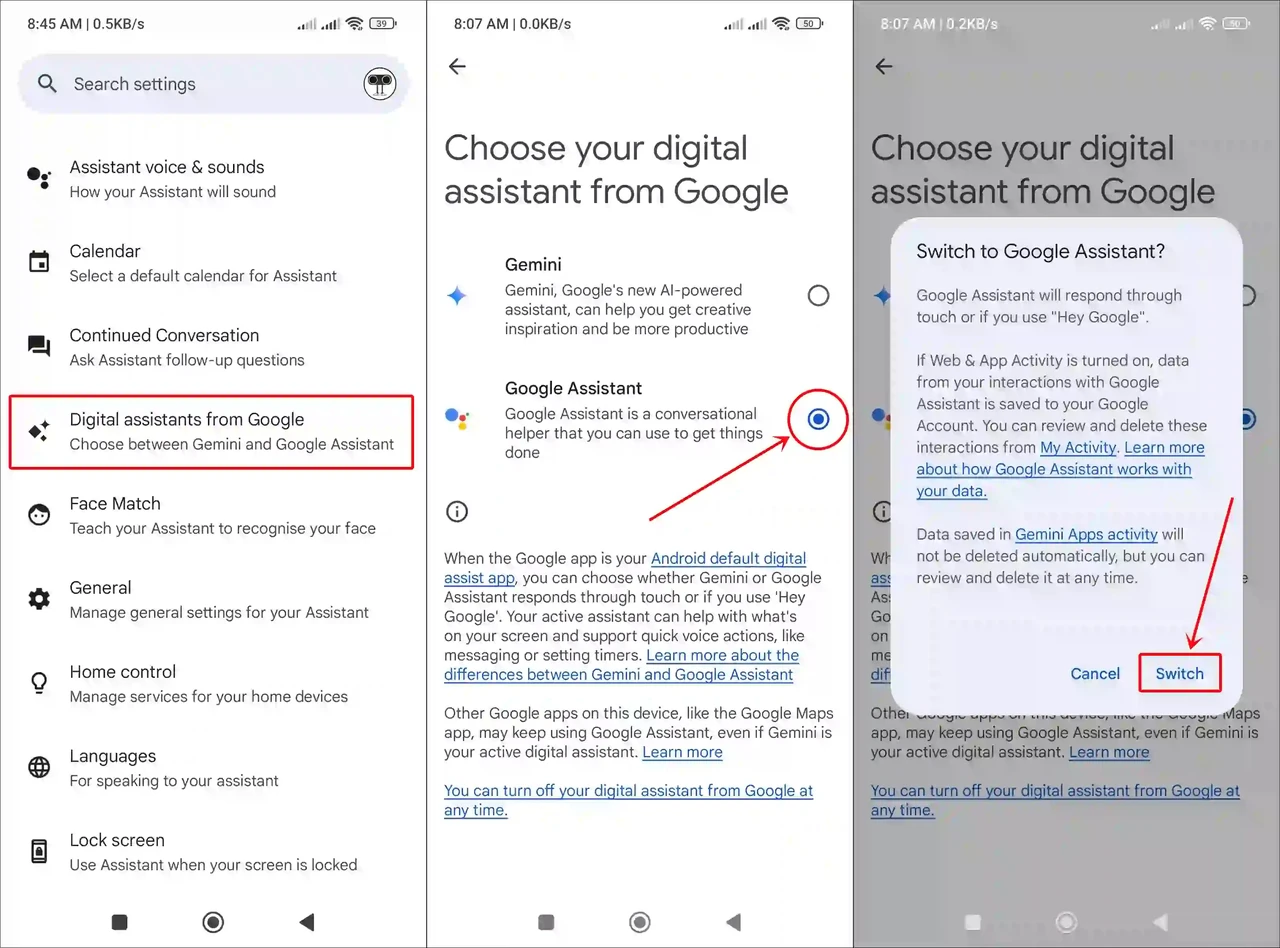
Gemini уже давно перестав бути просто чат-ботом. Він сидить у пошуку, у Gmail, у Фото, на кнопці живлення смартфона і навіть у системному треї Chrome. Багато хто відчуває, що штучний інтелект починає керувати інтерфейсом замість користувача. Добре, що Google залишив кілька реальних важелів, якими можна повернути контроль.
Повністю стерти Gemini з екосистеми Google одним кліком не вийде — компанія вбудувала його глибоко. Зате можна вимкнути майже всі нав’язливі функції, повернути класичний Google Асистент, зупинити збереження історії та обмежити доступ до ваших додатків. Нижче — перевірені кроки, які працюють у 2026 році на Android, iOS, Windows і macOS.
У нашій практиці найчастіше допомагає комбінація з трьох дій: зміна цифрового помічника, вимкнення активності Gemini Apps і відключення розумних функцій Workspace. Решта — вже тонке налаштування під конкретний пристрій.
Як вимкнути Gemini на Android і повернути Google Асистента
На більшості сучасних Android-телефонів Gemini замінив класичний Асистент. Щоб повернути старий варіант або взагалі вимкнути помічника:
- Відкрийте Налаштування → Додатки → Додатки за умовчанням (або «Вибрати додатки за замовчуванням»).
- Знайдіть пункт «Цифровий помічник» або «Додаток цифрового помічника».
- Оберіть Google Асистент або «Немає».
Якщо цього пункту немає, зайдіть у додаток Gemini, натисніть на фото профілю і виберіть «Перейти на Google Асистента». Підтвердіть зміну. Після цього довге натискання кнопки живлення або «Hey Google» знову викликатиме класичного Асистента.
На Samsung додатково перевірте Налаштування → Додаткові функції → Бічна кнопка і змініть дію довгого натискання на меню живлення. Це повністю відв’яже Gemini від фізичної кнопки.
Важливо: навіть після зміни помічника додаток Gemini може залишатися встановленим. Його можна вимкнути в Налаштуваннях → Додатки → Gemini → Вимкнути, або видалити оновлення програми Google, якщо Gemini з’явився через оновлення.
Зупиняємо збереження історії та доступ до додатків
Gemini за замовчуванням зберігає ваші розмови і може використовувати їх для покращення моделей. Щоб це зупинити:
- Відкрийте додаток Gemini.
- Натисніть на фото профілю → «Активність додатків Gemini» (або Gemini Apps Activity).
- Біля пункту «Зберігати активність» оберіть «Вимкнути» або «Вимкнути та видалити активність».
Після вимкнення нові розмови зберігаються максимум 72 години для технічних потреб сервісу і не потрапляють у довгострокову історію. Існуючу історію можна стерти окремо — виберіть «Увесь час» і підтвердіть видалення.
Окремо зайдіть у розділ «Додатки» всередині Gemini і вимкніть доступ до Повідомлень, Телефону, WhatsApp, Spotify та інших сервісів. Це обмежить можливості ШІ діяти від вашого імені.
Як прибрати Gemini з Gmail, Документів і Drive
У сервісах Workspace Gemini ховається під назвою «розумні функції». Найзручніше вимикати їх через веб-версію Gmail:
- Відкрийте Gmail у браузері.
- Натисніть шестерню → «Переглянути всі налаштування».
- У вкладці «Загальні» знайдіть блок «Розумні функції».
- Зніміть галочку з «Увімкнути розумні функції в Gmail, Chat і Meet».
- Нижче натисніть «Керувати налаштуваннями розумних функцій Workspace» і вимкніть обидва перемикачі.
Ці зміни поширюються на Docs, Drive, Meet і Chat. Після цього зникнуть бічні панелі Gemini, пропозиції «Допомогти написати» і автоматичні підсумки листів. На мобільному Gmail шлях майже ідентичний: меню → Налаштування → обліковий запис → розумні функції Workspace.
Вимкнення Gemini у браузері Chrome
У 2026 році Chrome активно пропонує Gemini у верхній панелі, системному треї та через бічну панель. Щоб прибрати:
- Відкрийте Налаштування Chrome.
- У лівому меню знайдіть «Інновації у сфері ШІ» або «Gemini у Chrome».
- Вимкніть перемикачі «Показувати Gemini у верхній частині браузера», «Показувати Gemini у системному треї» та «Спільний доступ до вмісту сторінки».
Додатково зайдіть у chrome://settings/system і вимкніть «On-device AI». Це видалить локальну модель Gemini Nano (близько 4 ГБ) і зупинить її повторне завантаження. Якщо іконка Gemini все ще висить на панелі інструментів — просто клацніть по ній правою кнопкою і виберіть «Відкріпити».
Google Фото та інші сервіси
У Google Фото Gemini відповідає за «Запитати Фото» і розумні спогади. Відкрийте додаток → фото профілю → Налаштування Фото → Уподобання → Функції Gemini у Фото → вимкніть «Використовувати Gemini у Фото».
Для пошуку Google повністю прибрати AI Overviews одним перемикачем поки неможливо. Найстабільніший обхідний шлях — додати в Chrome спеціальний пошуковий движок з параметром udm=14, який примусово показує класичні веб-результати. На Android зручно скористатися готовими рішеннями на кшталт tenbluelinks.org.
| Місце | Що вимикається | Де шукати |
|---|---|---|
| Android | Цифровий помічник, кнопка живлення | Налаштування → Додатки за умовчанням |
| Gemini Apps Activity | Збереження історії та навчання моделей | Профіль у додатку Gemini |
| Gmail / Workspace | Бічні панелі, підсумки, «Допомогти написати» | Налаштування Gmail → Розумні функції |
| Chrome | Іконка, системний трей, On-device AI | Налаштування → Інновації ШІ / System |
Дані таблиці зібрані на основі офіційних інструкцій Google Help та перевірених налаштувань 2026 року.
Що робити, якщо налаштування зникають після оновлення
Google періодично повертає деякі перемикачі після великих оновлень системи або додатків. Тому раз на кілька тижнів варто швидко перевірити три місця: цифровий помічник, Gemini Apps Activity і розумні функції Workspace. Особливо це актуально після оновлень Android 16 і нових версій Chrome.
Якщо ви користуєтеся корпоративним або шкільним акаунтом, більшість налаштувань Gemini контролює адміністратор через Google Admin Console. У такому випадку зверніться до ІТ-відділу — самостійно вимкнути сервіс повністю не вдасться.
Для батьків є окремий інструмент — Family Link. Там можна повністю заборонити дитині доступ до Gemini через розділ «Контроль» → «Обмеження вмісту» → «Google Асистент» → «Доступ до Gemini».
Після всіх цих кроків інтерфейс стає помітно спокійнішим. Пошук знову показує класичні результати, Gmail перестає пропонувати готові відповіді, а кнопка живлення більше не викликає ШІ. Якщо з’явиться нова функція, яку Google увімкне за замовчуванням, схема дій залишається тією ж: шукаємо відповідний перемикач у налаштуваннях конкретного сервісу і вимикаємо його.
Контроль над власними даними і інтерфейсом — це не разове налаштування, а звичка. Збережіть цей гайд і повертайтеся до нього після великих оновлень. Так ви завжди будете на крок попереду тих змін, які Google впроваджує без окремого попередження.