admin
admin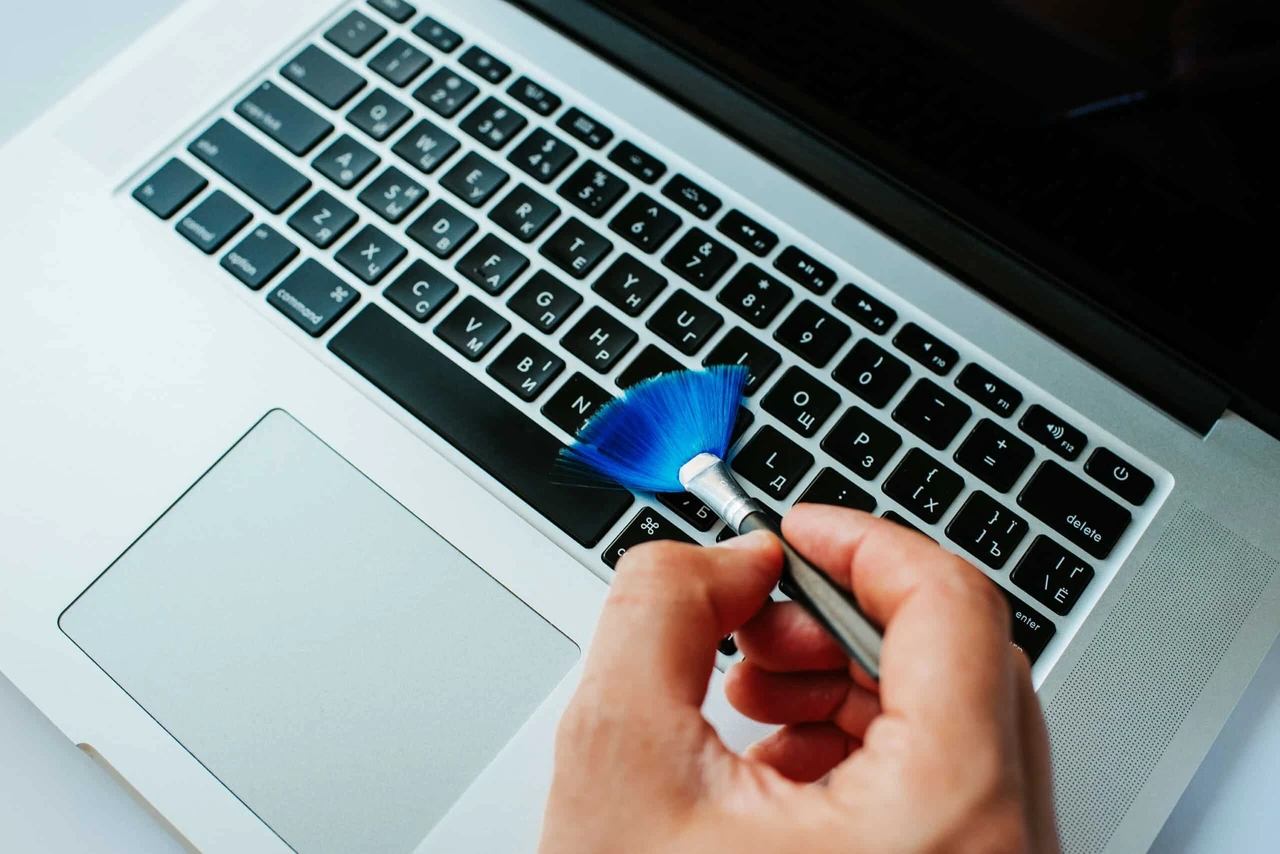
Клавиатура собирает крошки, пыль, жир от пальцев и бактерии быстрее любого другого гаджета на столе. Оставлять её в таком состоянии — значит рисковать липкими клавишами, неприятным запахом и даже коротким замыканием. Правильная чистка возвращает чёткий ход, свежий вид и гигиену за минимум времени.
Большинство людей боятся браться за дело, потому что думают, что нужны сложные инструменты или можно испортить устройство. На самом деле процесс простой, если знать последовательность и соблюдать базовые правила. Мы разберём всё — от быстрого еженедельного ухода до глубокой чистки механических моделей и ноутбуков.
Главное — никогда не лить жидкость непосредственно на клавиши и всегда выключать устройство перед началом. С этими правилами даже новичок легко справится и получит результат, который ощущается с первого нажатия.
Что подготовить перед чисткой
Базовый набор стоит копейки и найдётся почти в каждом доме. Вам понадобятся баллончик со сжатым воздухом, салфетка из микрофибры, изопропиловый спирт концентрацией 70–99 %, ватные палочки и мягкая щётка (подойдёт чистая зубная или косметическая). Для механических клавиатур добавьте ключ-пуллер для снятия колпачков и миску с тёплой водой с несколькими каплями средства для посуды.
Сжатый воздух держите всегда вертикально — перевёрнутый баллон выпускает жидкость-пропеллент, которая вредит электронике. Спирт наносите только на салфетку или палочку, никогда прямо на клавиши. Эти простые вещи защищают от 90 % типичных ошибок.
Быстрая чистка за 5–10 минут
Такой уход делайте раз в неделю или чаще, если едите за компьютером. Сначала выключите ноутбук или отсоедините внешнюю клавиатуру. Переверните устройство клавишами вниз над мусорным ведром и легко встряхните, постукивая по задней стороне. Крошки и пыль посыплются сами.
Далее возьмите баллончик и короткими импульсами продуйте между клавишами под углом около 45 градусов. Двигайтесь слева направо, чтобы мусор вылетал наружу, а не углублялся. После этого слегка смочите микрофибру изопропиловым спиртом, отожмите до почти сухого состояния и протрите поверхность клавиш круговыми движениями.
Никогда не распыляйте спирт или воду прямо на клавиатуру — влага попадает под клавиши и может повредить контакты.
Этот минимальный ритуал уже заметно улучшает ощущения от набора и уменьшает количество бактерий. По результатам регулярных тестов именно еженедельное встряхивание и продувание предотвращают 70 % проблем с липкостью.
Глубокая чистка механической клавиатуры
Механические модели позволяют снимать колпачки, поэтому чистка получается максимально качественной. Сначала сделайте фото раскладки, чтобы потом не искать, куда ставить клавиши. Отсоедините устройство и аккуратно снимите колпачки ключом-пуллером, потягивая строго вверх. Большие клавиши (пробел, Enter, Shift) снимайте особенно осторожно — у них есть стабилизаторы.
Положите колпачки в миску с тёплой (не горячей) водой и несколькими каплями средства для посуды. Замочите на 30–60 минут, иногда помешивая. Пока они отмокают, переверните основу и продуйте сжатым воздухом все щели между свитчами. Ватными палочками, смоченными спиртом, пройдитесь вокруг каждого свитча и по пластине.
После замачивания промойте колпачки чистой водой, разложите стеблем вниз на полотенце и дайте высохнуть минимум 4–6 часов, лучше на ночь. Не используйте фен — тепло деформирует пластик. Когда всё полностью сухое, установите колпачки на место, ориентируясь на фото.
Такую глубокую чистку делайте раз в 6–12 месяцев. Она возвращает клавиатуре заводское ощущение и продлевает ресурс свитчей до заявленных десятков миллионов нажатий.
Особенности чистки клавиатуры ноутбука
На ноутбуках клавиши обычно не снимают — конструкция ножниц или мембрана легко ломается. Поэтому действуем осторожнее. Выключите устройство, отсоедините зарядку, по возможности извлеките аккумулятор. Переверните ноутбук и встряхните. Продуйте сжатым воздухом под углом, держа баллон вертикально и на расстоянии 5–10 см.
Далее мягкой щёткой пройдитесь между клавишами, а микрофиброй со спиртом протрите поверхность. Для труднодоступных мест используйте ватную палочку. Если клавиша липнет, слегка смочите палочку спиртом и обработайте края, не допуская стекания жидкости внутрь.
После чистки оставьте ноутбук выключенным на 15–20 минут, чтобы всё полностью высохло. Этот подход безопасен даже для тонких ультрабуков и не нарушает гарантию.
Что делать, если пролили жидкость
Действовать надо мгновенно. Сразу выключите устройство и отсоедините от питания. Переверните клавиатурой вниз, чтобы жидкость вытекала, и промокните поверхность сухой салфеткой. Не включайте, пока всё не высохнет — минимум 24–48 часов в сухом месте с хорошей вентиляцией.
Если пролили сладкую или жирную жидкость, после полного высыхания сделайте глубокую чистку с продуванием и спиртом. В сложных случаях лучше обратиться в сервис, потому что коррозия может развиваться незаметно.
| Уровень чистки | Частота | Время | Что включает |
|---|---|---|---|
| Быстрое | Раз в неделю | 5–10 мин | Встряхивание, сжатый воздух, протирание |
| Регулярное | Раз в 1–2 месяца | 15–20 мин | Снятие колпачков (механика), спирт, щётка |
| Глубокое | Раз в 6–12 месяцев | 45–60 мин + сушка | Замачивание колпачков, полная очистка основы |
Данные обобщены на основе рекомендаций производителей и практических тестов 2025–2026 годов (источники: Wirecutter, HP).
Типичные ошибки, которых стоит избегать
Чаще всего люди используют обычную воду или влажные салфетки для экранов — это приводит к окислению контактов. Абразивные средства, отбеливатель и аммиак снимают покрытие с клавиш и оставляют разводы. Пылесос с жёсткой насадкой может повредить механизм или создать статику.
Ещё одна распространённая ошибка — сушить феном или ставить на батарею. Тепло деформирует пластик и меняет ощущения от нажатия. Всегда давайте естественную воздушную сушку.
Изопропиловый спирт 70 % и выше — единственное безопасное средство для дезинфекции электроники, потому что быстро испаряется и не оставляет следов.
Как поддерживать чистоту каждый день
Не ешьте над клавиатурой, используйте силиконовую накладку, если часто работаете с едой рядом. Раз в несколько дней просто встряхивайте устройство. Для офиса или дома с животными сжатый воздух стоит держать под рукой — один-два баллончика в год полностью решают вопрос пыли и шерсти.
Регулярный уход не только сохраняет внешний вид, но и уменьшает риск аллергических реакций и распространения бактерий. Чистая клавиатура набирает текст приятнее и служит дольше.
Соблюдая эти шаги, вы за считанные минуты вернёте клавиатуре первоначальное состояние. Начните с быстрой чистки уже сегодня — результат ощутите с первой строки. А глубокая раз в полгода сделает ваш инструмент работы почти новым. Техника благодарит тех, кто о ней заботится.