admin
admin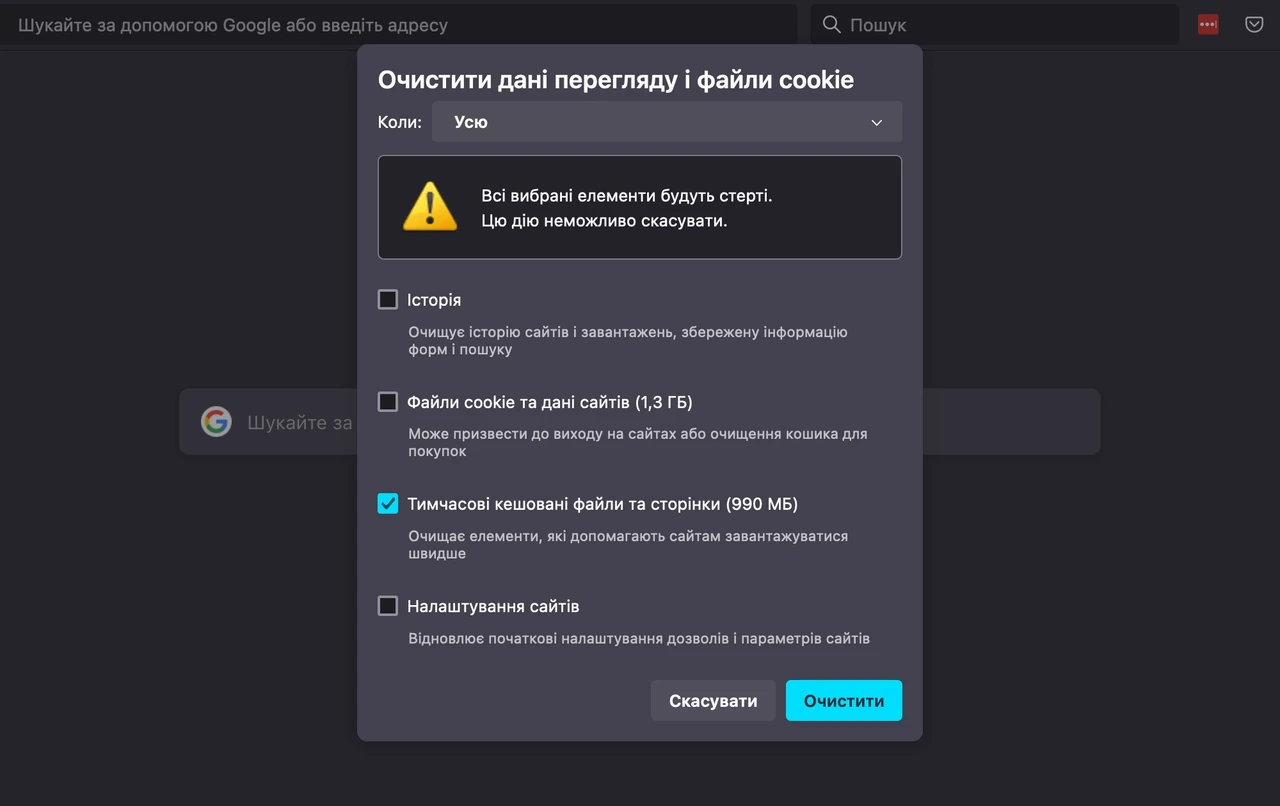
Телефон вдруг начал тормозить, приложения открываются с задержкой, а свободной памяти почти не осталось? Чаще всего виноват накопленный кеш. Это временные файлы, которые программы сохраняют для ускорения работы: превью видео из TikTok, изображения из Instagram, страницы из Chrome или медиафайлы из Telegram. Со временем их становится так много, что смартфон буквально захлебывается.
Очистка кеша не затрагивает ваши сообщения, фото, пароли или настройки. Она просто убирает лишний мусор, который уже выполнил свою задачу. В 2026 году эта процедура остается одним из самых простых и эффективных способов вернуть телефону прежнюю скорость — как на Android, так и на iPhone.
Разберем все пошагово с учетом разных оболочек и версий ОС. Начнем с того, что именно происходит внутри устройства.
Что такое кеш и почему он накапливается
Кеш — это своеобразная «быстрая полка» для данных. Когда вы открываете Instagram, приложение сохраняет часть изображений и видео локально. В следующий раз оно не загружает все из интернета, а берет из памяти телефона. То же самое делают браузеры, мессенджеры, карты и даже системные службы.
Проблема возникает, когда файлов становится слишком много. Социальные сети и мессенджеры особенно активно накапливают гигабайты. Активный пользователь Telegram или Instagram на Android может легко набрать 1–3 ГБ временных данных. На iPhone Safari и «тяжелые» приложения тоже способны «съесть» сотни мегабайт и больше.
Очистка кеша заставляет программу создать новые временные файлы с нуля. Первое открытие после чистки может быть чуть медленнее, но дальше все работает быстро и без лишней нагрузки на память.
Регулярная очистка кеша раз в 1–3 месяца или при первых признаках торможения помогает поддерживать скорость смартфона без радикальных мер вроде сброса настроек.
Как очистить кеш на Android
На Android процесс простой и доступен почти на любом устройстве 2026 года — от чистого Pixel до Samsung, Xiaomi или Realme. Главное правило: никогда не путайте «Очистить кеш» с «Очистить данные» (или «Стереть данные»). Последняя кнопка сбрасывает приложение до заводских настроек и удаляет логины.
Очистка кеша отдельного приложения
- Откройте «Настройки».
- Перейдите в раздел «Приложения» (иногда «Диспетчер приложений» или «Управление приложениями»).
- Найдите нужное приложение. Чтобы быстрее найти «тяжелые» — отсортируйте список по размеру.
- Нажмите на приложение → «Хранилище» или «Хранилище и кеш».
- Нажмите кнопку «Очистить кеш».
После этого проверьте свободное место в «Настройках → Хранилище». Обычно освобождается от нескольких сотен мегабайт до нескольких гигабайт в зависимости от приложения.
На Samsung путь немного отличается: «Настройки → Уход за устройством → Хранилище → Очистить сейчас» или через «Приложения». На Xiaomi удобно использовать встроенное приложение «Безопасность» → «Очистка».
Быстрая очистка через встроенные инструменты
Многие производители предлагают одноразовую оптимизацию:
- Samsung — «Уход за устройством» → «Оптимизировать сейчас».
- Xiaomi / Redmi — приложение «Безопасность» или «Очиститель».
- Google Pixel и чистый Android — «Настройки → Хранилище → Освободить место».
Хорошо работает и официальное приложение Files by Google: откройте его → «Очистить» → отметьте временные файлы и подтвердите.
После массовой очистки стоит перезагрузить телефон. Это сбросит дополнительные временные системные процессы.
Как очистить кеш на iPhone
Apple традиционно не предоставляет прямой кнопки «Очистить кеш» для каждого приложения. Система сама управляет памятью, но иногда приходится помогать вручную. Особенно это заметно на моделях с 64 или 128 ГБ, где место заканчивается быстрее.
Очистка Safari — главного «пожирателя»
- Откройте «Настройки».
- Прокрутите до «Safari» (в новых iOS он может находиться в разделе «Приложения»).
- Нажмите «Очистить историю и данные веб-сайтов».
- Выберите период (лучше «Все время») и подтвердите.
Альтернатива без удаления истории: «Настройки → Safari → Дополнительно → Данные веб-сайтов → Удалить все».
Очистка кеша отдельных приложений через выгрузку
- Зайдите в «Настройки → Основные → Хранилище iPhone».
- Подождите, пока система посчитает объем (иногда 10–30 секунд).
- Найдите приложение, которое занимает много места (Instagram, Telegram, TikTok часто в лидерах).
- Нажмите «Выгрузить приложение». Это удалит само приложение, но сохранит все данные и настройки.
- Затем просто нажмите на иконку — iOS загрузит приложение заново из App Store уже без старого кеша.
Полное удаление с последующей переустановкой тоже работает, но придется заново входить в аккаунт.
Многие мессенджеры позволяют чистить кеш изнутри. В Telegram: «Настройки → Данные и хранилище → Использование хранилища → Очистить кеш».
На iPhone наиболее эффективно сочетать очистку Safari с выгрузкой 2–3 самых «тяжелых» приложений. Это часто освобождает 1–4 ГБ без потери данных.
Сравнение методов очистки кеша
| Метод | Android | iPhone | Что удаляется |
|---|---|---|---|
| Отдельное приложение | Настройки → Приложения → Хранилище → Очистить кеш | Выгрузка приложения через Хранилище iPhone | Временные файлы |
| Браузер | Chrome → История → Очистить данные просмотра | Настройки → Safari → Очистить историю и данные | Кеш, cookies, история (по выбору) |
| Массовое очищение | Хранилище → Освободить место или Files by Google | Нет прямой кнопки, только точечное | Временные системные файлы |
| Перезагрузка | Помогает сбросить процессы | Помогает сбросить процессы | Часть системного кеша |
Данные собраны на основе официальных рекомендаций Google и Apple, а также практических тестов на устройствах 2025–2026 годов (источники: support.google.com, support.apple.com).
Какие приложения чаще всего «забивают» память
Главные потребители кеша в 2026 году почти не изменились:
- Социальные сети (Instagram, TikTok, Facebook) — из-за постоянного скроллинга и видео.
- Мессенджеры (Telegram, WhatsApp, Viber) — медиафайлы и превью.
- Браузеры (Chrome, Safari) — изображения и скрипты сайтов.
- YouTube и стриминговые сервисы — миниатюры и временные фрагменты.
После очистки этих программ телефон заметно «дышит» свободнее. Особенно ощутимо на устройствах с 4–6 ГБ оперативной памяти.
Когда стоит чистить кеш и как часто
Не нужно делать это каждый день. Оптимальный ритм — раз в месяц или при появлении конкретных симптомов:
- телефон начал греться без причины;
- приложения долго открываются или зависают;
- появилось сообщение о нехватке места;
- после крупного обновления системы.
Если вы активно пользуетесь соцсетями, интервал можно сократить до двух недель. После чистки всегда проверяйте свободное место и перезагружайте устройство — эффект станет заметнее.
Очистка кеша — это не «волшебная кнопка», которая раз и навсегда решает все проблемы с памятью. Она лучше всего работает в комплексе с удалением ненужных приложений, очисткой галереи и отключением автозагрузки медиа в мессенджерах.
На Android дополнительно можно воспользоваться режимом восстановления (Recovery) и выбрать «Wipe cache partition». Это очищает системный кеш, но требует осторожности: неправильная комбинация кнопок может привести к нежелательным последствиям. На iPhone такого режима нет — система сама периодически убирает лишнее, когда места становится критически мало.
После всех действий стоит еще раз заглянуть в настройки хранилища. Если место освободилось, а телефон стал быстрее — вы все сделали правильно. Если проблема осталась, возможно, стоит проверить фоновые процессы или подумать о расширении памяти через облачные сервисы.