admin
admin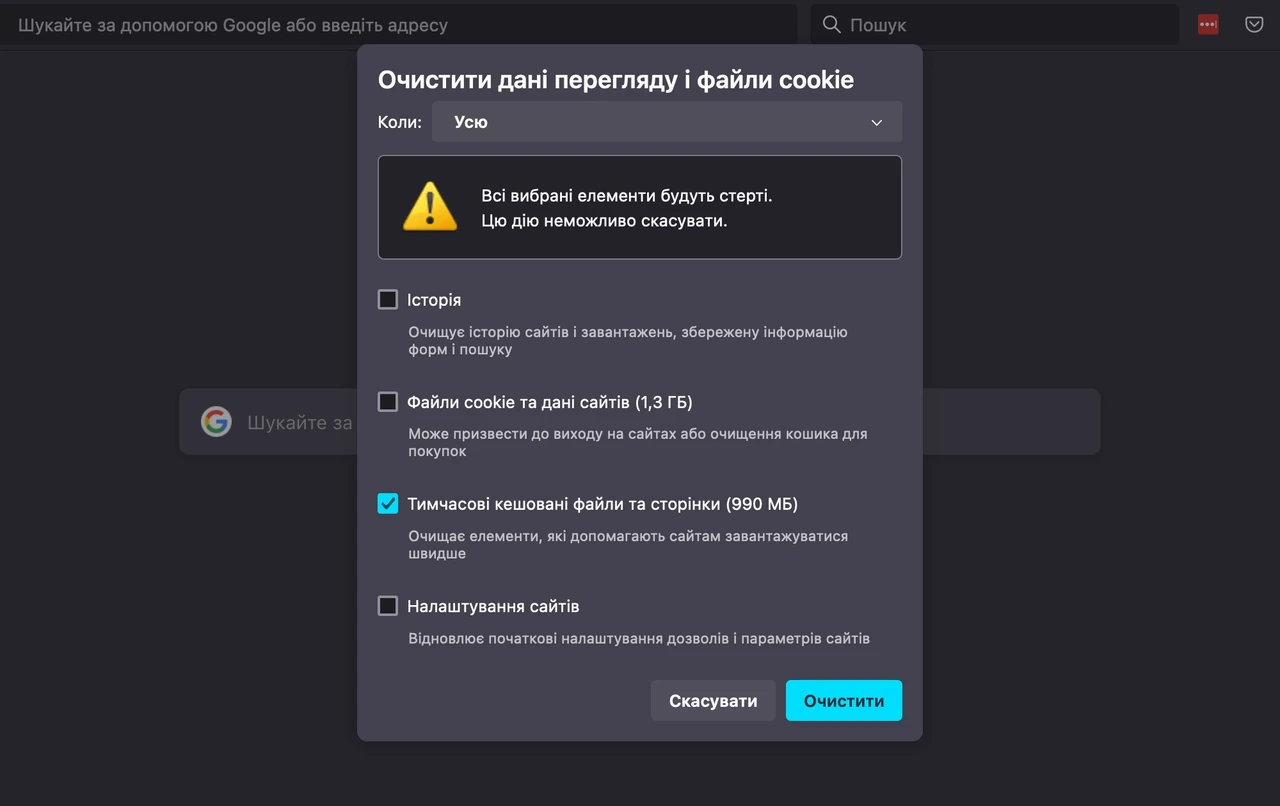
Телефон раптом почав гальмувати, додатки відкриваються з затримкою, а вільної пам’яті майже не залишилося? Найчастіше винуватець — накопичений кеш. Це тимчасові файли, які програми зберігають, щоб працювати швидше: прев’ю відео з TikTok, зображення з Instagram, сторінки з Chrome чи медіа з Telegram. З часом їх стає так багато, що смартфон буквально захлинається.
Очищення кешу не чіпає ваші повідомлення, фото, паролі чи налаштування. Воно просто прибирає зайве сміття, яке вже відпрацювало свою роль. У 2026 році ця процедура залишається одним із найпростіших і найефективніших способів повернути телефону жвавість — і на Android, і на iPhone.
Розберемо все покроково, з урахуванням різних оболонок і версій систем. Почнемо з того, що саме відбувається всередині пристрою.
Що таке кеш і чому він накопичується
Кеш — це своєрідна «швидка шухляда» для даних. Коли ви відкриваєте Instagram, програма зберігає частину зображень і відео локально. Наступного разу вона не тягне все з інтернету, а бере з пам’яті телефону. Те саме роблять браузери, месенджери, карти та навіть системні служби.
Проблема починається тоді, коли файлів стає занадто багато. Соціальні мережі та месенджери особливо охоче накопичують гігабайти. На Android активний користувач Telegram чи Instagram може легко набрати 1–3 ГБ тимчасових даних. На iPhone Safari та важкі додатки теж здатні «з’їсти» сотні мегабайт або навіть більше.
Очищення кешу змушує програму створити нові тимчасові файли з нуля. Перше відкриття після чистки може бути трохи повільнішим, але далі все знову працює швидко і без зайвого навантаження на пам’ять.
Регулярне очищення кешу раз на 1–3 місяці або при перших ознаках гальмування допомагає підтримувати швидкість роботи смартфона без радикальних дій на кшталт скидання налаштувань.
Як очистити кеш на Android
На Android процес простий і доступний майже на будь-якому пристрої 2026 року — від чистого Pixel до Samsung, Xiaomi чи Realme. Головне правило: ніколи не плутайте «Очистити кеш» з «Очистити дані» (або «Стерти дані»). Остання кнопка скидає програму до заводського стану і видаляє логіни.
Очищення кешу окремого додатка
- Відкрийте «Налаштування».
- Перейдіть у розділ «Програми» (іноді «Додатки» або «Менеджер додатків»).
- Знайдіть потрібну програму. Щоб швидше виявити «важкі» — відсортуйте список за розміром.
- Натисніть на додаток → «Сховище» або «Сховище та кеш».
- Торкніться кнопки «Очистити кеш».
Після цього перевірте вільне місце в «Налаштуваннях → Сховище». Зазвичай зникає від кількох сотень мегабайт до кількох гігабайт залежно від додатка.
На Samsung шлях трохи інший: «Налаштування → Догляд за пристроєм → Сховище → Очистити зараз» або через «Програми». На Xiaomi зручно користуватися вбудованим додатком «Безпека» → «Очищення».
Швидке очищення через вбудовані інструменти
Багато виробників пропонують одноразову оптимізацію:
- Samsung — «Догляд за пристроєм» → «Оптимізувати зараз».
- Xiaomi / Redmi — додаток «Безпека» або «Очищувач».
- Google Pixel та чистий Android — «Налаштування → Сховище → Звільнити місце».
Також добре працює офіційний додаток Files by Google: відкрийте його → «Очистити» → позначте тимчасові файли і підтвердіть.
Після масового очищення варто перезавантажити телефон. Це скидає додаткові тимчасові системні процеси.
Як очистити кеш на iPhone
Apple традиційно не дає прямої кнопки «Очистити кеш» для кожного додатка. Система сама керує пам’яттю, але іноді все одно доводиться допомагати вручну. Особливо це помітно на моделях із 64 або 128 ГБ, де місце закінчується швидше.
Очищення Safari — головного «пожирача»
- Відкрийте «Налаштування».
- Прокрутіть до «Safari» (у новіших iOS він може бути всередині розділу «Програми»).
- Натисніть «Очистити історію та дані вебсайтів».
- Оберіть період (краще «Весь час») і підтвердіть.
Альтернатива без видалення історії: «Налаштування → Safari → Додатково → Дані вебсайтів → Видалити все».
Очищення кешу окремих додатків через вивантаження
- Зайдіть у «Налаштування → Загальні → Сховище iPhone».
- Зачекайте, поки система порахує обсяг (іноді 10–30 секунд).
- Знайдіть додаток, який займає багато місця (Instagram, Telegram, TikTok часто лідирують).
- Натисніть «Вивантажити програму». Це видаляє саму програму, але зберігає всі дані та налаштування.
- Потім просто натисніть на іконку — iOS завантажить додаток заново з App Store уже без старого кешу.
Повне видалення з наступною переустановкою теж працює, але тоді доведеться знову входити в акаунт.
Багато месенджерів дозволяють чистити кеш зсередини. У Telegram: «Налаштування → Дані та сховище → Використання сховища → Очистити кеш».
На iPhone найефективніше поєднувати очищення Safari з вивантаженням 2–3 найважчих додатків. Це часто звільняє 1–4 ГБ без жодних втрат даних.
Порівняння методів очищення кешу
| Метод | Android | iPhone | Що видаляється |
|---|---|---|---|
| Окремий додаток | Налаштування → Програми → Сховище → Очистити кеш | Вивантаження програми через Сховище iPhone | Тимчасові файли |
| Браузер | Chrome → Історія → Очистити дані перегляду | Налаштування → Safari → Очистити історію та дані | Кеш, cookies, історія (за вибором) |
| Масове очищення | Сховище → Звільнити місце або Files by Google | Немає прямої кнопки, лише точкове | Тимчасові системні файли |
| Перезавантаження | Допомагає скинути процеси | Допомагає скинути процеси | Частина системного кешу |
Дані зібрані на основі офіційних рекомендацій Google та Apple, а також практичних тестів на пристроях 2025–2026 років (джерела: support.google.com, support.apple.com).
Які додатки найчастіше «забивають» пам’ять
Найбільші споживачі кешу у 2026 році майже не змінилися:
- Соціальні мережі (Instagram, TikTok, Facebook) — через постійний скрол і відео.
- Месенджери (Telegram, WhatsApp, Viber) — медіафайли та прев’ю.
- Браузери (Chrome, Safari) — зображення та скрипти сайтів.
- YouTube і стрімінгові сервіси — мініатюри та тимчасові фрагменти.
Після очищення цих програм телефон помітно «дихає» вільніше. Особливо відчутно на пристроях із 4–6 ГБ оперативної пам’яті.
Коли варто чистити кеш і як часто
Не потрібно робити це щодня. Оптимальний ритм — раз на місяць або коли з’являються конкретні симптоми:
- телефон почав грітися без причини;
- додатки довго відкриваються або зависають;
- з’явилося повідомлення про брак місця;
- після великого оновлення системи.
Якщо ви активно користуєтеся соцмережами, інтервал можна скоротити до двох тижнів. Після чистки завжди перевіряйте вільне місце і перезавантажуйте пристрій — ефект стає помітнішим.
Очищення кешу — це не «магічна кнопка», яка раз і назавжди вирішує всі проблеми з пам’яттю. Воно працює найкраще в комплексі з видаленням непотрібних додатків, очищенням галереї та вимкненням автозавантаження медіа в месенджерах.
На Android додатково можна скористатися режимом відновлення (Recovery) і вибрати «Wipe cache partition». Це очищає системний кеш, але вимагає обережності: неправильна комбінація кнопок може призвести до небажаних наслідків. На iPhone такого режиму немає — система сама періодично прибирає зайве, коли місця стає критично мало.
Після всіх дій варто заглянути в налаштування сховища ще раз. Якщо місце звільнилося, а телефон став швидшим — ви все зробили правильно. А якщо проблема залишилася, можливо, варто перевірити фонові процеси або подумати про розширення пам’яті через хмарні сервіси.