admin
admin
Коли ви вмикаєте комп’ютер, Windows 11 проходить цілий ланцюжок дій: завантажує ядро, драйвери, служби та програми. Дуже часто саме програми з автозавантаження стають головним гальмом. Вони запускаються ще до того, як ви встигли клікнути на іконку браузера, і одразу починають «їсти» оперативну пам’ять, процесор та місце на диску.
З роками список автозавантаження розростається сам собою. Кожна встановлена програма — від хмарного сховища до музичного плеєра — намагається додати себе туди за замовчуванням. У результаті навіть потужний ПК або ноутбук починає «задихатися» вже на старті. Добре, що ви можете це виправити самостійно і без сторонніх програм.
Після очищення автозавантаження багато користувачів помічають, що система завантажується на 20–40 секунд швидше, а фоновий шум вентиляторів стає помітно тихішим уже через хвилину після входу.
Чому програми взагалі потрапляють в автозавантаження
Windows підтримує кілька механізмів запуску програм разом із системою. Найпоширеніші — записи в реєстрі (гілки Run), ярлики в спеціальній папці Startup, заплановані завдання з тригером «при вході в систему» та фонові процеси сучасних додатків з Microsoft Store. Коли ви встановлюєте програму, її інсталятор часто ставить прапорець «Запускати при старті Windows» без зайвих питань.
Це зручно для розробників: програма одразу готова до роботи. Для вас — додаткове навантаження. Особливо помітно це на ноутбуках: зайві процеси швидше розряджають батарею і підвищують температуру корпусу ще до того, як ви почали працювати.
Найпростіший і найбезпечніший спосіб — через Параметри Windows
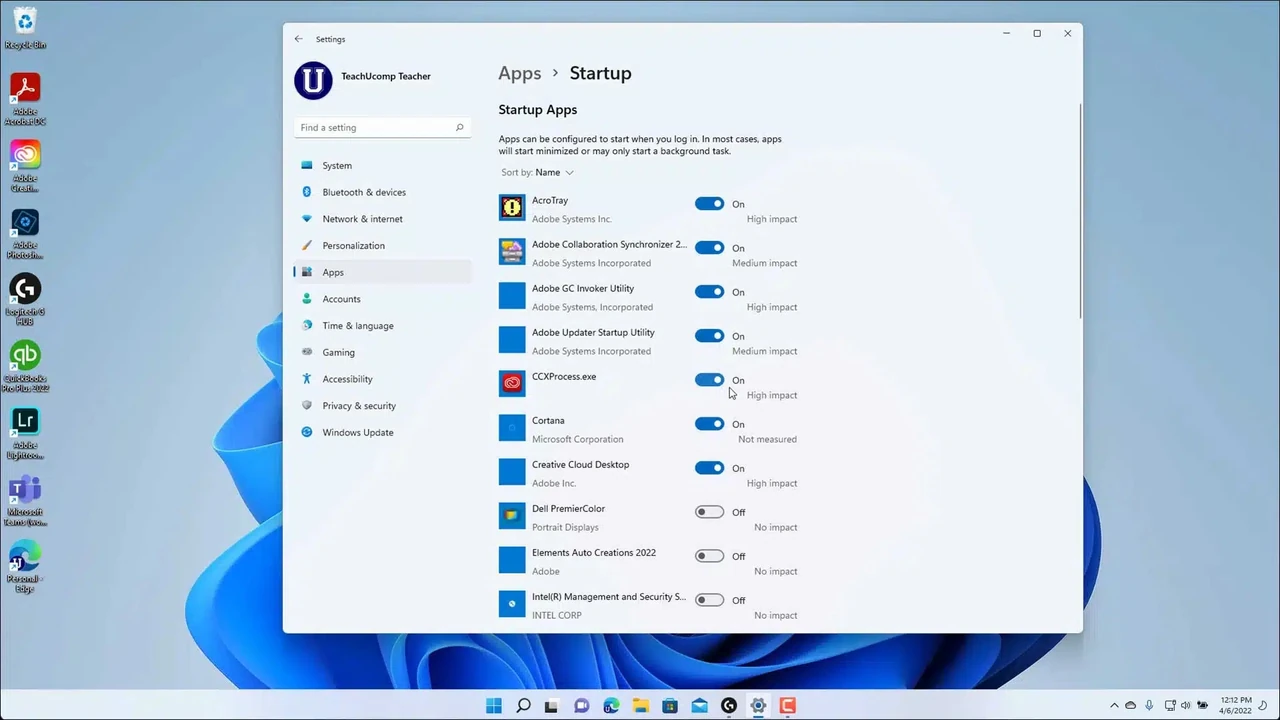
Windows 11 винесла керування автозавантаженням у зручний графічний розділ. Тут усе видно відразу: назви програм, перемикачі та коротка інформація про видавця.
- Натисніть комбінацію клавіш Win + I, щоб відкрити Параметри.
- Перейдіть у розділ Програми → Автозавантаження.
- Побачите список усіх програм, які можуть запускатися автоматично.
- Поруч із кожною програмою є перемикач. Просто переведіть його в положення Вимкнено.
Зміни набудуть чинності після наступного входу в систему або перезавантаження. Нічого видаляти не потрібно — у будь-який момент можна повернути перемикач назад.
Цей метод найкраще підходить більшості користувачів. Він не зачіпає системні файли, не потребує прав адміністратора понад звичайне і одразу показує результат.
Детальний контроль через Диспетчер завдань
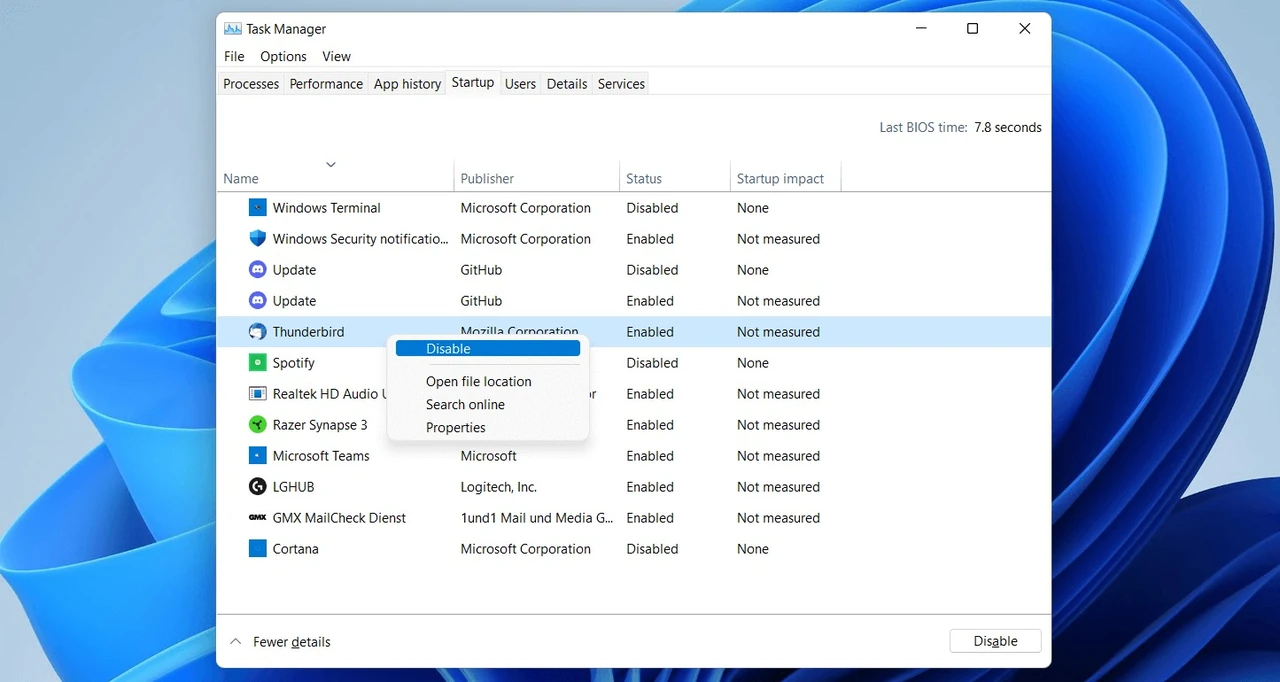
Якщо хочете бачити не лише перемикачі, а й реальний вплив кожної програми на швидкість завантаження, відкрийте Диспетчер завдань.
- Натисніть Ctrl + Shift + Esc або клацніть правою кнопкою миші на панелі завдань і виберіть «Диспетчер завдань».
- У лівому меню перейдіть на вкладку Автозавантаження (або «Програми, що запускати» в деяких локалізаціях).
- Побачите таблицю з колонками: назва програми, видавця, статус та головне — Вплив на запуск.
- Щоб вимкнути програму, клацніть її правою кнопкою миші та виберіть Вимкнути. Або виділіть рядок і натисніть кнопку «Вимкнути» вгорі вікна.
Колонка «Вплив» — це найкорисніша частина. Windows вимірює, скільки процесорного часу та операцій з диском програма споживає під час завантаження системи. «Високий вплив» означає, що саме ця програма найбільше гальмує старт.
Спочатку вимикайте саме програми з позначкою «Високий вплив». Ефект ви відчуєте вже після першого перезавантаження.
Додаткові способи для тих, хто хоче глибше розібратися
Іноді програма зникає зі списку в Параметрах і Диспетчері завдань, але все одно запускається. У таких випадках допомагають інші методи.
Папка автозавантаження. Натисніть Win + R, введіть shell:startup і натисніть Enter. Відкриється папка, де лежать ярлики програм, що запускаються для вашого облікового запису. Просто видаліть непотрібні ярлики — і вони перестануть запускатися автоматично.
Для всіх користувачів комп’ютера використовуйте shell:common startup.
Налаштування всередині самих програм. Багато додатків (Discord, Spotify, Zoom, Steam) мають власний пункт «Запускати при старті Windows» у своїх налаштуваннях. Зайдіть туди і вимкніть його — тоді програма не буде повертатися в автозавантаження сама.
Реєстр Windows. Це вже просунутий рівень. Натисніть Win + R, введіть regedit і перейдіть до гілок:
- HKEY_CURRENT_USERSoftwareMicrosoftWindowsCurrentVersionRun
- HKEY_LOCAL_MACHINESoftwareMicrosoftWindowsCurrentVersionRun
Тут можна видалити рядки з назвами програм. Але перед будь-якими змінами обов’язково створіть точку відновлення системи.
Які програми краще не чіпати
Не всі елементи автозавантаження шкідливі. Деякі потрібні для коректної роботи обладнання або захисту системи.
| Програма | Типовий вплив | Рекомендація | Чому |
|---|---|---|---|
| Антивірус / Захисник Windows | Середній / Високий | Залишити | Захист у реальному часі |
| OneDrive | Середній | Вимкнути, якщо не використовуєте постійно | Зайва синхронізація файлів |
| Spotify / Discord / Telegram | Низький / Середній | Вимкнути | Можна відкрити вручну за потреби |
| Steam / Epic Games Launcher | Середній | Вимкнути | Запускайте тільки коли граєте |
| Adobe Creative Cloud | Високий | Вимкнути | Фоновий процес майже не потрібен |
| Драйвери відеокарти (GeForce Experience тощо) | Низький | Залишити, якщо користуєтеся | Швидкий доступ до налаштувань графіки |
Орієнтуйтеся насамперед на колонку «Вплив» у Диспетчері завдань. Якщо програма має статус «Високий вплив» і ви нею рідко користуєтеся — сміливо вимикайте.
Корисні лайфхаки після очищення автозавантаження
Після того як ви вимкнули непотрібні програми, зробіть ще кілька простих кроків, щоб ефект був максимальним.
- Перезавантажте комп’ютер і перевірте час завантаження — порівняйте з попереднім.
- Якщо якась програма все одно з’являється — перевірте її внутрішні налаштування.
- Для особливо «настирливих» програм можна налаштувати затримку запуску через Планувальник завдань (створити завдання з тригером «При вході в систему» і затримкою в 30–60 секунд).
- Раз на кілька місяців переглядайте список знову — нові програми люблять «підселятися».
Якщо після вимкнення якоїсь програми щось перестане працювати як треба, просто поверніться в Параметри або Диспетчер завдань і ввімкніть її назад. Нічого страшного не станеться.
Вимкнення непотрібних програм з автозавантаження часто прискорює запуск Windows на 20–40 секунд і зменшує навантаження на пам’ять відразу після входу в систему.
Багато хто після такого прибирання дивується, наскільки «свіжою» і швидкою стає система, якою користувалися вже кілька років. Спробуйте почати з Параметрів — це займе буквально дві хвилини, а результат ви відчуєте вже при наступному запуску комп’ютера.
Ваш ПК не повинен працювати як переповнений транспорт у годину пік. Дайте йому можливість дихати вільно — і він віддячить вам швидкістю та тишею.