admin
admin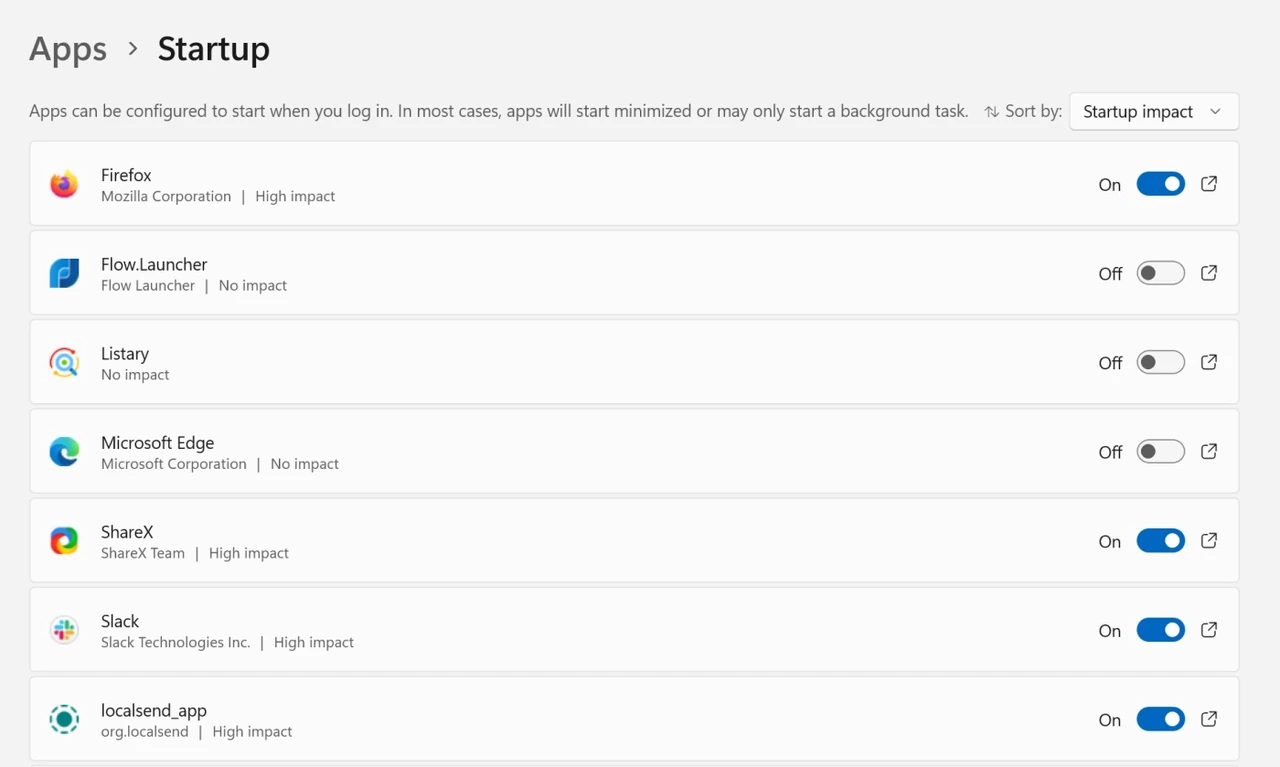
Когда вы включаете компьютер, Windows 11 выполняет целый ряд действий: загружает ядро, драйверы, службы и программы. Очень часто именно программы из автозагрузки становятся главным тормозом. Они запускаются еще до того, как вы успеете кликнуть по иконке браузера, и сразу начинают «съедать» оперативную память, процессор и место на диске.
Со временем список автозагрузки разрастается сам по себе. Каждая установленная программа — от облачного хранилища до музыкального плеера — пытается добавить себя туда по умолчанию. В результате даже мощный ПК или ноутбук начинает «задыхаться» уже на старте. Хорошо, что вы можете исправить это самостоятельно и без сторонних программ.
После очистки автозагрузки многие пользователи замечают, что система загружается на 20–40 секунд быстрее, а фоновый шум вентиляторов становится заметно тише уже через минуту после входа в систему.
Почему программы вообще попадают в автозагрузку
Windows поддерживает несколько механизмов запуска программ вместе с системой. Самые распространенные — записи в реестре (ветки Run), ярлыки в специальной папке Startup, запланированные задачи с триггером «при входе в систему» и фоновые процессы современных приложений из Microsoft Store. Когда вы устанавливаете программу, ее инсталлятор часто ставит галочку «Запускать при старте Windows» без лишних вопросов.
Это удобно для разработчиков: программа сразу готова к работе. Для вас — дополнительная нагрузка. Особенно заметно это на ноутбуках: лишние процессы быстрее разряжают батарею и повышают температуру корпуса еще до того, как вы начнете работать.
Самый простой и безопасный способ — через Параметры Windows
Windows 11 вынесла управление автозагрузкой в удобный графический раздел. Здесь все видно сразу: названия программ, переключатели и краткая информация об издателе.
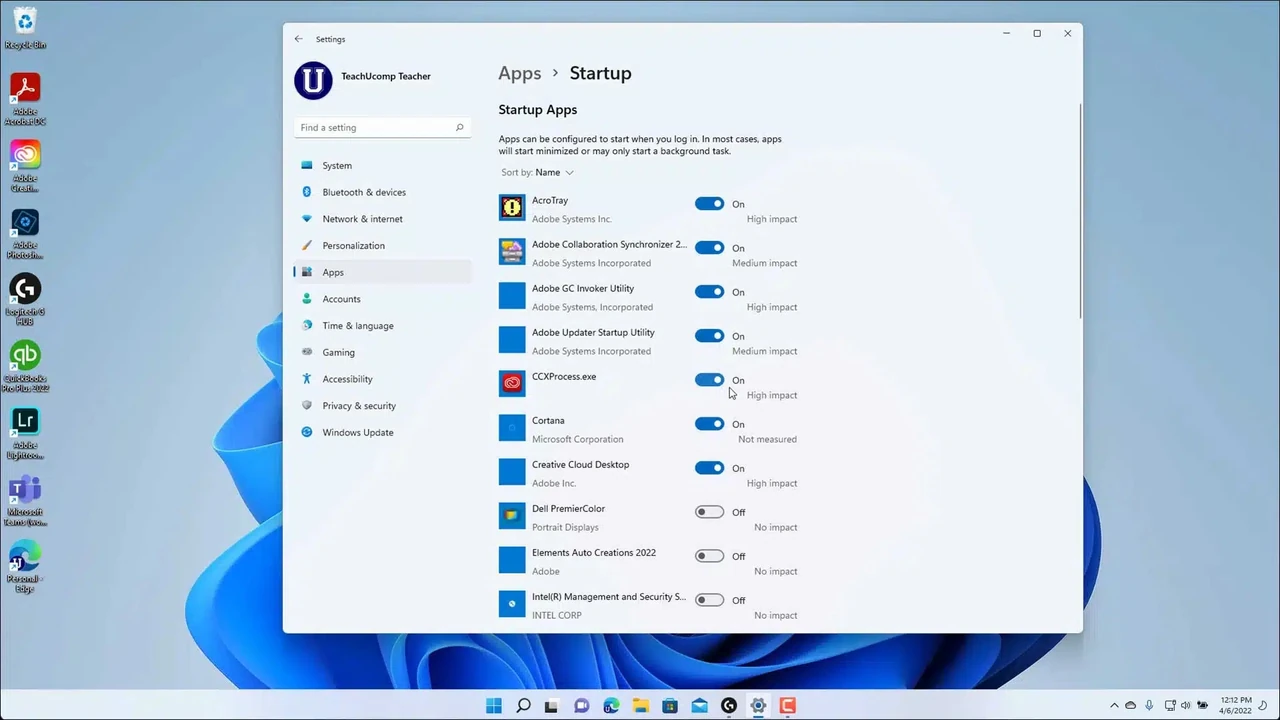
- Нажмите комбинацию клавиш Win + I, чтобы открыть Параметры.
- Перейдите в раздел Приложения → Автозагрузка.
- Вы увидите список всех программ, которые могут запускаться автоматически.
- Рядом с каждой программой есть переключатель. Просто переведите его в положение Отключено.
Изменения вступят в силу после следующего входа в систему или перезагрузки. Ничего удалять не нужно — в любой момент можно вернуть переключатель обратно.
Этот метод лучше всего подходит большинству пользователей. Он не затрагивает системные файлы, не требует прав администратора сверх обычных и сразу показывает результат.
Подробный контроль через Диспетчер задач
Если хотите видеть не только переключатели, но и реальное влияние каждой программы на скорость загрузки, откройте Диспетчер задач.
- Нажмите Ctrl + Shift + Esc или щелкните правой кнопкой мыши на панели задач и выберите «Диспетчер задач».
- В левом меню перейдите на вкладку Автозагрузка (или «Программы, запускаемые автоматически» в некоторых локализациях).
- Вы увидите таблицу с колонками: название программы, издатель, статус и главное — Влияние на запуск.
- Чтобы отключить программу, щелкните ее правой кнопкой мыши и выберите Отключить. Или выделите строку и нажмите кнопку «Отключить» в верхней части окна.
Колонка «Влияние» — это самая полезная часть. Windows измеряет, сколько процессорного времени и операций с диском программа потребляет во время загрузки системы. «Высокое влияние» означает, что именно эта программа сильнее всего тормозит старт.
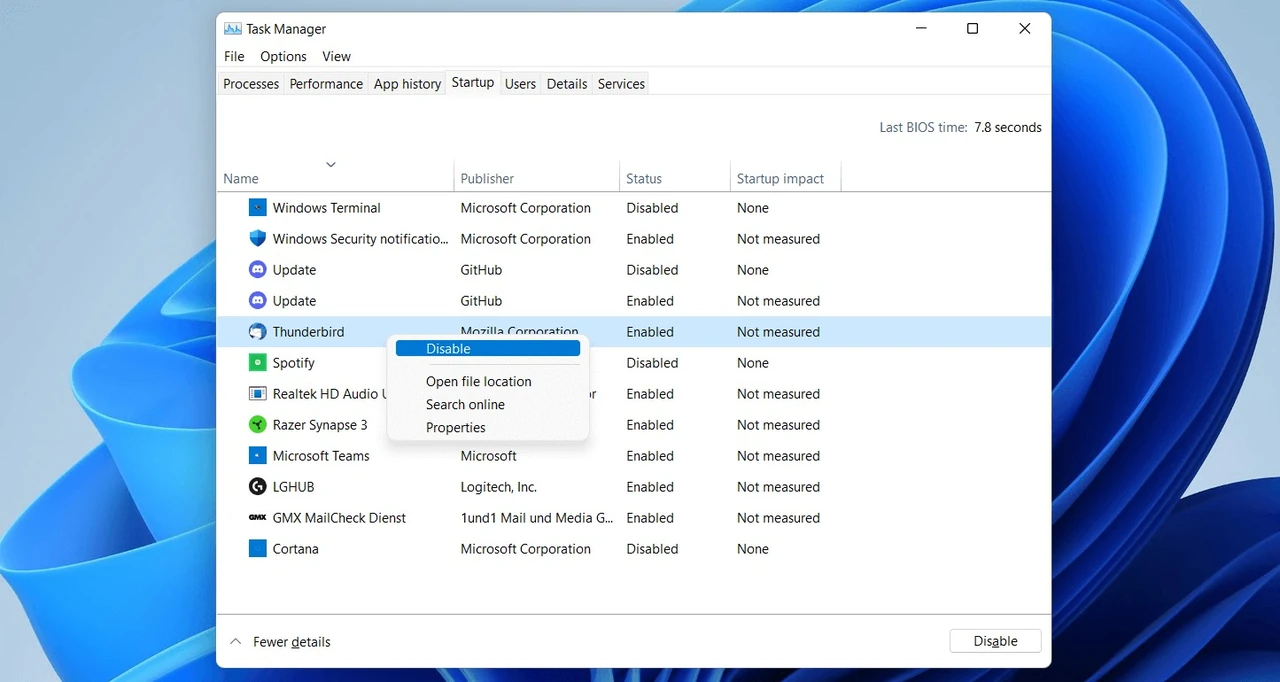
Сначала отключайте именно программы с пометкой «Высокое влияние». Эффект вы почувствуете уже после первой перезагрузки.
Дополнительные способы для тех, кто хочет разобраться глубже
Иногда программа исчезает из списка в Параметрах и Диспетчере задач, но все равно запускается. В таких случаях помогут другие методы.
Папка автозагрузки. Нажмите Win + R, введите shell:startup и нажмите Enter. Откроется папка, где лежат ярлыки программ, запускаемых для вашей учетной записи. Просто удалите ненужные ярлыки — и они перестанут запускаться автоматически.
Для всех пользователей компьютера используйте shell:common startup.
Настройки внутри самих программ. Многие приложения (Discord, Spotify, Zoom, Steam) имеют собственный пункт «Запускать при старте Windows» в своих настройках. Зайдите туда и отключите его — тогда программа не будет возвращаться в автозагрузку сама.
Реестр Windows. Это уже продвинутый уровень. Нажмите Win + R, введите regedit и перейдите к веткам:
- HKEY_CURRENT_USERSoftwareMicrosoftWindowsCurrentVersionRun
- HKEY_LOCAL_MACHINESoftwareMicrosoftWindowsCurrentVersionRun
Здесь можно удалить строки с названиями программ. Но перед любыми изменениями обязательно создайте точку восстановления системы.
Какие программы лучше не трогать
Не все элементы автозагрузки вредны. Некоторые нужны для корректной работы оборудования или защиты системы.
| Программа | Типичный уровень влияния | Рекомендация | Почему |
|---|---|---|---|
| Антивирус / Защитник Windows | Средний / Высокий | Оставить | Защита в реальном времени |
| OneDrive | Средний | Отключить, если не используете постоянно | Лишняя синхронизация файлов |
| Spotify / Discord / Telegram | Низкий / Средний | Отключить | Можно открыть вручную при необходимости |
| Steam / Epic Games Launcher | Средний | Отключить | Запускайте только когда играете |
| Adobe Creative Cloud | Высокий | Отключить | Фоновый процесс почти не нужен |
| Драйверы видеокарты (GeForce Experience и т. д.) | Низкий | Оставить, если пользуетесь | Быстрый доступ к настройкам графики |
Ориентируйтесь в первую очередь на колонку «Влияние» в Диспетчере задач. Если программа имеет статус «Высокое влияние» и вы ею редко пользуетесь — смело отключайте.
Полезные лайфхаки после очистки автозагрузки
После того как вы отключили ненужные программы, сделайте еще несколько простых шагов, чтобы эффект был максимальным.
- Перезагрузите компьютер и проверьте время загрузки — сравните с предыдущим.
- Если какая-то программа все равно появляется — проверьте ее внутренние настройки.
- Для особо «назойливых» программ можно настроить задержку запуска через Планировщик задач (создать задачу с триггером «При входе в систему» и задержкой в 30–60 секунд).
- Раз в несколько месяцев просматривайте список снова — новые программы любят «подселяться».
Если после отключения какой-то программы что-то перестанет работать как надо, просто вернитесь в Параметры или Диспетчер задач и включите ее обратно. Ничего страшного не случится.
Отключение ненужных программ из автозагрузки часто ускоряет запуск Windows на 20–40 секунд и снижает нагрузку на память сразу после входа в систему.
Многие после такой уборки удивляются, насколько «свежей» и быстрой становится система, которой пользовались уже несколько лет. Попробуйте начать с Параметров — это займет буквально две минуты, а результат вы почувствуете уже при следующем запуске компьютера.
Ваш ПК не должен работать как переполненный транспорт в час пик. Дайте ему возможность дышать свободно — и он отблагодарит вас скоростью и тишиной.