admin
admin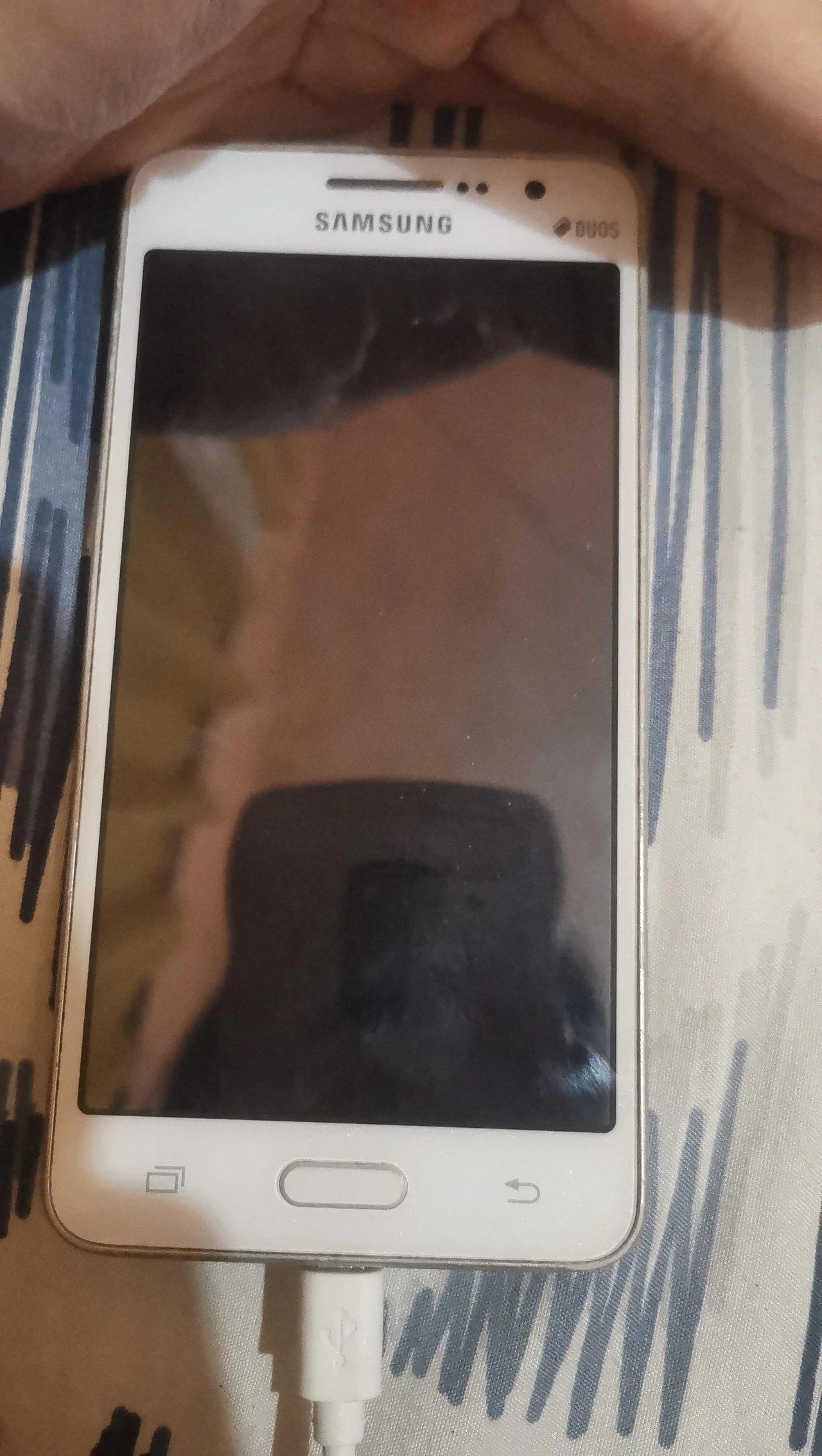
- Самый простой способ — подключить телефон к зарядке или компьютеру и подождать несколько минут.
- На Android часто помогает комбинация кнопок громкости + USB-кабель для входа в Fastboot или Recovery.
- Если ранее включали USB-отладку, можно использовать ADB-команды с компьютера.
- На iPhone почти всегда срабатывает простое подключение к питанию.
- Когда кнопка выпала физически, иногда достаточно нажать внутренний контакт тонким инструментом.
- Если ничего не помогает — несите в сервис, потому что дальше рискуете повредить плату.
Кнопка питания внезапно перестала реагировать, а телефон лежит выключенным. Знакомая ситуация. Особенно после падения или просто из-за возраста механизма. Хорошо, что в большинстве современных аппаратов есть обходные пути. Не всегда идеальные, но рабочие. Главное — понимать, какая у вас модель и в каком состоянии батарея.
На практике я видел, как люди часами жмут на всё подряд, а потом оказывается, что телефон просто был полностью разряжен и ему нужно было 10–15 минут на зарядке. Или наоборот — кнопка уже давно мёртвая, но зарядка сама запускает систему. Разберём по шагам, что реально работает сейчас, в 2025–2026 годах, на Android и iPhone.
Сначала проверим самое простое. Потому что иногда всё решается без компьютеров и команд.
Сначала подключите к зарядке
Многие телефоны автоматически включаются, когда получают питание. Особенно если батарея не на нуле, а просто лежала выключенной. Подключите оригинальное зарядное устройство или хотя бы качественный кабель к розетке. Оставьте на 10–20 минут.
На Samsung Galaxy, Xiaomi, Realme, Oppo и многих других появляется иконка батареи, а затем логотип и обычная загрузка. На iPhone это почти гарантированный способ: как только есть достаточный заряд, появляется яблоко и система стартует.
Если телефон был полностью разряжен, процесс может занять дольше. Иногда нужно подождать, пока наберётся хотя бы 5–10 процентов. Не отключайте сразу. На практике замечал, что некоторые аппараты «просыпаются» только после второго-третьего подключения кабеля — будто сбрасывают какую-то внутреннюю защиту.
Работает не всегда. Особенно на старых моделях или когда кнопка питания закоротилась внутри. Но попробовать стоит в первую очередь. Бесплатно и без риска.
Комбинации кнопок громкости + USB
Когда простая зарядка не помогает, переходим к кнопкам громкости. На большинстве Android-устройств можно войти в режим Fastboot или Recovery, удерживая клавиши громкости во время подключения кабеля.
Как войти в Fastboot
- Выключите телефон полностью (если он ещё реагирует хоть как-то).
- Зажмите одновременно кнопки увеличения и уменьшения громкости.
- Не отпуская, подключите USB-кабель к компьютеру или зарядке.
- Держите несколько секунд, пока на экране не появится меню Fastboot (часто красный или белый текст).
После этого на компьютере можно выполнить команду fastboot reboot. Для этого нужны Platform Tools от Google. Скачиваете архив, распаковываете, открываете командную строку в этой папке и вводите fastboot reboot. Телефон перезагружается в обычный режим.
На Samsung часто вместо Fastboot появляется Download Mode. Там тоже можно выйти и перезапустить. На Xiaomi/Redmi/Poco комбинация volume down + подключение кабеля часто ведёт прямо в Fastboot. На Pixel — volume down во время подключения.
Важный нюанс: если вы никогда раньше не включали режим разработчика, ADB может не увидеть устройство в обычном режиме. Но Fastboot работает даже без этого — потому что это загрузочный режим более низкого уровня.
Режим Recovery
Другой вариант — Recovery. Зажимаете volume up (или down, зависит от бренда) и подключаете кабель. Появляется меню с пунктами. Кнопками громкости выбираете «Reboot system now» и подтверждаете. На некоторых моделях подтверждение происходит той же кнопкой громкости, на других нужна была кнопка питания (power) — и тогда возникает проблема.
По опыту, на многих китайских брендах (Oppo, Vivo, Realme) volume down + кабель даёт именно Recovery. Там можно спокойно перезапустить систему.
Не бойтесь экспериментировать с комбинациями. Главное — не выбирайте пункты вроде «wipe data» или «factory reset», если не хотите потерять данные.
ADB и USB-отладка
Если телефон ещё был включён, когда кнопка сломалась, и вы успели включить USB-отладку — это золото. Подключаете к компьютеру, открываете командную строку и пишете adb reboot. Устройство перезагружается.
Чтобы включить отладку (если телефон ещё работает):
- Заходите в Настройки → О телефоне.
- Нажимаете 7 раз на «Номер сборки».
- Возвращаетесь назад, появляется «Для разработчиков».
- Включите «Отладка по USB».
Без этого ADB в выключенном состоянии почти не работает. Поэтому если кнопка уже мёртвая и телефон выключен — этот способ не поможет. Но если аппарат просто не реагирует на кнопку, а экран ещё светится — можно успеть настроить.
Ещё один приём: adb shell input keyevent 26 имитирует нажатие кнопки питания. Полезно, когда нужно разблокировать экран или вызвать меню питания.
Что делать, когда телефон уже включён, но кнопка не работает
Здесь вариантов больше. На Android удобнее всего включить меню специальных возможностей.
Путь: Настройки → Специальные возможности → Меню специальных возможностей (или Accessibility Menu). Включите ярлык. Появится маленькая иконка. Нажимаете — и там есть кнопка питания, перезагрузка, блокировка экрана.
На Samsung это часто «Помощник» или Assistant menu. На Xiaomi — Quick Ball. Оба дают быстрый доступ к выключению и перезапуску без физической кнопки.
Ещё удобно настроить расписание включения/выключения. Многие производители имеют такую функцию: Настройки → Дополнительные функции → Запланированное включение. Ставите время на минуту вперёд — и телефон сам включится. Работает даже если кнопка мёртвая.
Жесты тоже помогают. Двойное касание по экрану, поднять, чтобы разбудить, отпечаток пальца — всё это можно настроить так, чтобы не зависеть от кнопки питания для пробуждения.
Особенности iPhone
С iPhone ситуация проще и одновременно сложнее. Включить выключенный аппарат без Side button почти всегда можно только через зарядку. Подключаете кабель или кладёте на MagSafe — и ждёте. Логотип появляется, система стартует.
Выключить или перезапустить без кнопки легче. В Настройках → Основные в самом низу есть «Выключить». Или через AssistiveTouch: включили плавающую кнопку, там Device → Restart.
С iOS 18 появилась иконка питания прямо в Центре управления. Удобно. Siri тоже умеет перезапускать по команде, но подтверждение всё равно нужно.
Если кнопка физически отломалась, иногда можно аккуратно нажать внутренний контакт пинцетом или зубочисткой. Но это уже на ваш страх и риск — легко повредить шлейф.
Когда кнопка просто выпала
Бывает, пластиковая крышечка отлетела, а сам механизм остался. Тогда тонким предметом (зубочистка, скрепка, пластиковая карта) можно нажать на внутренний переключатель. Многие так пользуются месяцами, пока не дойдут до ремонта.
Если шлейф порван — уже сложнее. Некоторые мастера просто замыкают контакты фольгой или проводом, но это временно и опасно. Лучше не экспериментировать с коротким замыканием на плате.
Типичные ошибки, которых стоит избегать
- Долго держать все кнопки одновременно наугад. Можно случайно попасть в режим, который стирает данные.
- Подключать к компьютеру без оригинального или качественного кабеля. Дешёвые кабели часто не дают правильный сигнал для Fastboot.
- Игнорировать заряд. Если батарея на нуле, никакая комбинация не сработает, пока не будет хотя бы минимального заряда.
- Пытаться открывать телефон самостоятельно без опыта. Современные аппараты с клеем и хрупкими шлейфами легко убить.
По наблюдениям, больше всего проблем возникает именно из-за того, что люди начинают с самого сложного. Сначала зарядка. Потом кнопки громкости. И только потом — компьютер и команды.
Сравнение способов
| Способ | Android | iPhone | Сложность | Риск потери данных |
|---|---|---|---|---|
| Просто зарядка | Часто работает | Почти всегда | Очень низкая | Нет |
| Volume + USB (Fastboot/Recovery) | Хорошо работает | Нет | Средняя | Низкий, если не трогать wipe |
| ADB / fastboot reboot | Если настроено | Нет | Высокая | Минимальный |
| Меню доступности / AssistiveTouch | Отлично (когда включён) | Отлично | Низкая | Нет |
| Запланированное включение | На многих брендах | Нет | Низкая | Нет |
Таблица показывает, что для Android вариантов больше, но они требуют немного больше знаний. iPhone проще в базовом сценарии «просто включить».
Когда уже пора в сервис
Если ни один способ не сработал, а телефон нужен срочно — несите к мастеру. Замена кнопки питания на большинстве моделей стоит относительно недорого и занимает час-два. На некоторых аппаратах кнопка идёт вместе со шлейфом громкости, поэтому ремонт чуть дороже.
Не стоит ждать месяцами, пользуясь только зарядкой и ADB. Механизм может ещё больше повредить соседние элементы. Особенно если внутри уже произошло короткое замыкание.
В сервисе ещё могут проверить, нет ли программной проблемы. Иногда после обновления или падения кнопка «отмирает» программно, и обычная перезагрузка в Recovery решает вопрос.
Итак, начните с зарядки. Если не помогло — комбинация громкости и кабель. Есть компьютер и хоть немного разбираетесь в командах — попробуйте Fastboot. А параллельно уже ищите, куда отнести на ремонт. Потому что пользоваться телефоном без нормальной кнопки питания — то ещё удовольствие, особенно когда нужно быстро выключить или перезапустить.
Большинство описанных способов проверены на реальных аппаратах последних лет. Работают. Главное — не паниковать и идти от простого к сложному.