admin
admin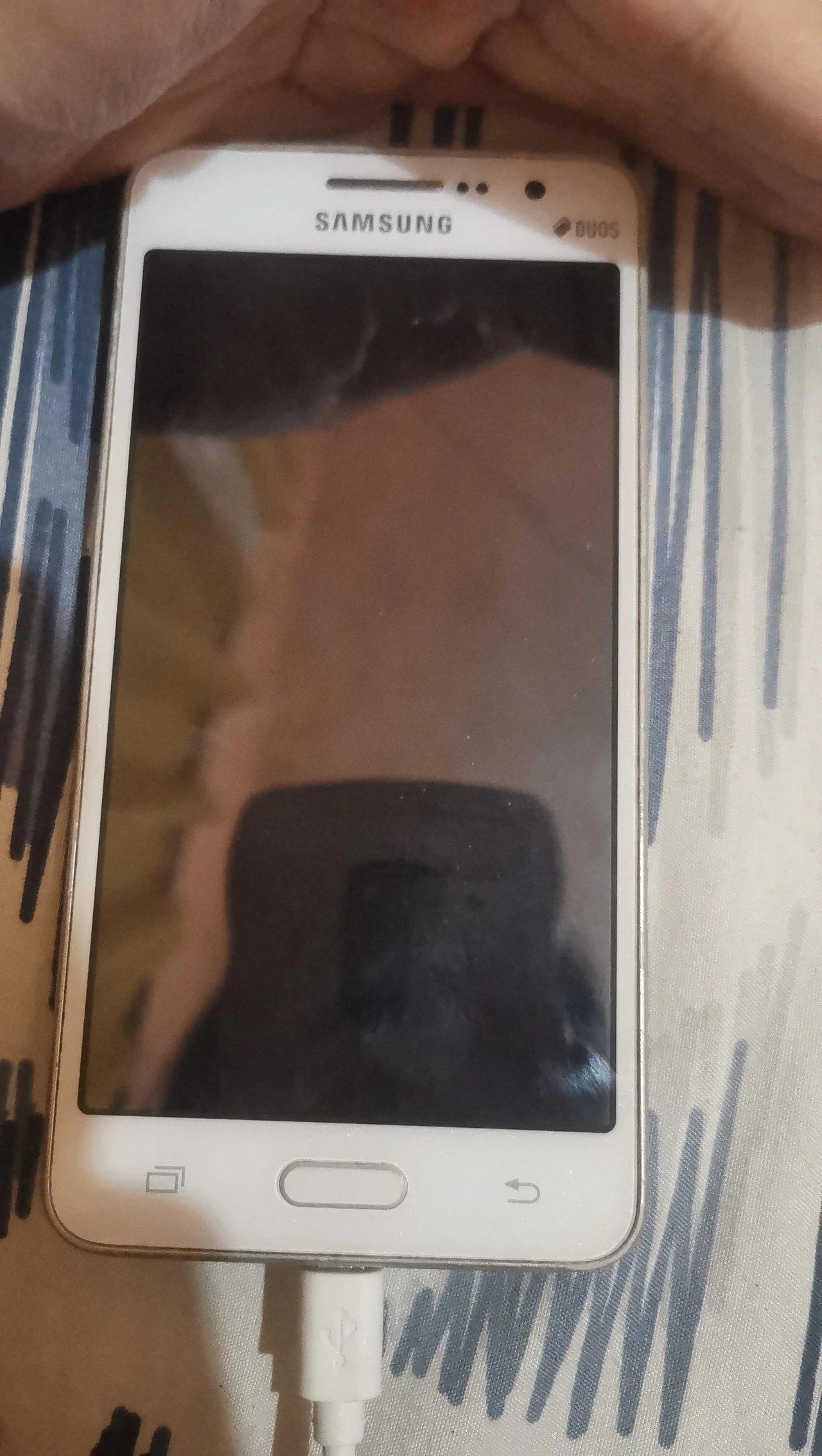
- Найпростіший спосіб — підключити телефон до зарядки або комп’ютера і почекати кілька хвилин.
- На Android часто допомагає комбінація кнопок гучності + USB-кабель для входу в Fastboot чи Recovery.
- Якщо раніше вмикали USB-налагодження, можна використати ADB-команди з комп’ютера.
- На iPhone майже завжди спрацьовує просто підключення до живлення.
- Коли кнопка випала фізично, іноді достатньо натиснути внутрішній контакт тонким інструментом.
- Якщо нічого не допомагає — несіть у сервіс, бо далі ризикуєте пошкодити плату.
Кнопка живлення раптом перестала реагувати, а телефон лежить вимкнений. Знайома ситуація. Особливо після падіння чи просто від віку механізму. Добре, що в більшості сучасних апаратів є обхідні шляхи. Не завжди ідеальні, але робочі. Головне — розуміти, що саме у вас за модель і в якому стані батарея.
У практиці я бачив, як люди годинами тиснуть на все підряд, а потім виявляється, що телефон просто був повністю розряджений і йому треба було 10–15 хвилин на зарядці. Або навпаки — кнопка вже давно мертва, але зарядка сама запускає систему. Розберемо по кроках, що реально працює зараз, у 2025–2026 роках, на Android і iPhone.
Спочатку перевіримо найпростіше. Бо іноді все вирішується без комп’ютерів і команд.
Спочатку підключіть до зарядки
Багато телефонів автоматично вмикаються, коли отримують живлення. Особливо якщо батарея не на нулі, а просто лежала вимкненою. Підключіть оригінальний зарядний пристрій або хоча б якісний кабель до розетки. Залиште на 10–20 хвилин.
На Samsung Galaxy, Xiaomi, Realme, Oppo і багатьох інших з’являється іконка батареї, а потім логотип і звичайне завантаження. На iPhone це майже гарантований спосіб: як тільки є достатньо заряду, з’являється яблуко і система стартує.
Якщо телефон був повністю розряджений, процес може зайняти довше. Іноді треба почекати, поки набереться хоча б 5–10 відсотків. Не відключайте відразу. У практиці помічав, що деякі апарати «прокидаються» тільки після другого-третього підключення кабелю — ніби скидають якийсь внутрішній захист.
Працює не завжди. Особливо на старих моделях або коли кнопка живлення закоротилася всередині. Але спробувати варто першим ділом. Безкоштовно і без ризику.
Комбінації кнопок гучності + USB
Коли просте заряджання не допомагає, переходимо до кнопок гучності. На більшості Android-пристроїв можна увійти в режим Fastboot або Recovery, утримуючи клавіші гучності під час підключення кабелю.
Як увійти в Fastboot
- Вимкніть телефон повністю (якщо він ще реагує хоч якось).
- Затисніть одночасно кнопку збільшення і зменшення гучності.
- Не відпускаючи, підключіть USB-кабель до комп’ютера або зарядки.
- Тримайте кілька секунд, поки на екрані не з’явиться меню Fastboot (часто червоний або білий текст).
Після цього на комп’ютері можна дати команду fastboot reboot. Для цього потрібні Platform Tools від Google. Завантажуєте архів, розпаковуєте, відкриваєте командний рядок у цій папці і пишете fastboot reboot. Телефон перезавантажується в звичайний режим.
На Samsung часто замість Fastboot з’являється Download Mode. Там теж можна вийти і перезапустити. На Xiaomi/Redmi/Poco комбінація volume down + підключення кабелю часто веде прямо в Fastboot. На Pixel — volume down під час підключення.
Важливий нюанс: якщо ви ніколи раніше не вмикали режим розробника, ADB може не побачити пристрій у звичайному режимі. Але Fastboot працює навіть без цього — бо це завантажувальний режим нижчого рівня.
Режим Recovery
Інший варіант — Recovery. Затискаєте volume up (або down, залежить від бренду) і підключаєте кабель. З’являється меню з пунктами. Кнопками гучності вибираєте «Reboot system now» і підтверджуєте. На деяких моделях підтвердження відбувається тією ж кнопкою гучності, на інших потрібен був power — і тоді виникає проблема.
За досвідом, на багатьох китайських брендах (Oppo, Vivo, Realme) volume down + кабель дає саме Recovery. Там можна спокійно перезапустити систему.
Не бійтеся експериментувати з комбінаціями. Головне — не вибирайте пункти на кшталт «wipe data» чи «factory reset», якщо не хочете втратити дані.
ADB і USB-налагодження
Якщо телефон ще був увімкнений, коли кнопка зламалася, і ви встигли увімкнути USB-налагодження — це золото. Підключаєте до комп’ютера, відкриваєте командний рядок і пишете adb reboot. Пристрій перезавантажується.
Щоб увімкнути налагодження (якщо телефон ще працює):
- Заходите в Налаштування → Про телефон.
- Тапаєте 7 разів на «Номер збірки».
- Повертаєтеся назад, з’являється «Для розробників».
- Увімкніть «Налагодження по USB».
Без цього ADB у вимкненому стані майже не працює. Тому якщо кнопка вже мертва і телефон вимкнений — цей спосіб не допоможе. Але якщо апарат просто не реагує на кнопку, а екран ще світиться — можна встигнути налаштувати.
Ще один прийом: adb shell input keyevent 26 імітує натискання кнопки живлення. Корисно, коли треба розблокувати екран або викликати меню живлення.
Що робити, коли телефон уже ввімкнений, але кнопка не працює
Тут варіантів більше. На Android найзручніше увімкнути меню спеціальних можливостей.
Шлях: Налаштування → Спеціальні можливості → Меню спеціальних можливостей (або Accessibility Menu). Увімкніть ярлик. З’явиться маленька іконка. Натискаєте — і там є кнопка живлення, перезавантаження, блокування екрана.
На Samsung це часто «Помічник» або Assistant menu. На Xiaomi — Quick Ball. Обидва дають швидкий доступ до вимкнення і перезапуску без фізичної кнопки.
Ще зручно налаштувати розклад увімкнення/вимкнення. Багато виробників мають таку функцію: Налаштування → Додаткові функції → Заплановане вмикання. Ставите час на хвилину вперед — і телефон сам увімкнеться. Працює навіть якщо кнопка мертва.
Жести теж допомагають. Подвійний дотик по екрану, підняти щоб розбудити, відбиток пальця — все це можна налаштувати так, щоб не залежати від кнопки живлення для пробудження.
Особливості iPhone
З iPhone ситуація простіша і одночасно складніша. Увімкнути вимкнений апарат без Side button майже завжди можна лише через зарядку. Підключаєте кабель або кладете на MagSafe — і чекаєте. Логотип з’являється, система стартує.
Вимкнути чи перезапустити без кнопки легше. У Налаштуваннях → Основні в самому низу є «Вимкнути». Або через AssistiveTouch: увімкнули плаваючу кнопку, там Device → Restart.
З iOS 18 з’явилася іконка живлення прямо в Центрі керування. Зручно. Siri теж вміє перезапускати за командою, але підтвердження все одно потрібне.
Якщо кнопка фізично відламалася, іноді можна акуратно натиснути внутрішній контакт пінцетом або зубочисткою. Але це вже на ваш страх і ризик — легко пошкодити шлейф.
Коли кнопка просто випала
Буває, пластикова кришечка відлетіла, а сам механізм залишився. Тоді тонким предметом (зубочистка, скріпка, пластикова картка) можна натиснути на внутрішній перемикач. Багато хто так користується місяцями, поки не дійде до ремонту.
Якщо шлейф порваний — вже складніше. Деякі майстри просто замикають контакти фольгою чи дротом, але це тимчасово і небезпечно. Краще не експериментувати з коротким замиканням на платі.
Типові помилки, яких варто уникати
- Довго тримати всі кнопки одночасно навмання. Можна випадково потрапити в режим, який стирає дані.
- Підключати до комп’ютера без оригінального або якісного кабелю. Дешеві кабелі часто не дають правильний сигнал для Fastboot.
- Ігнорувати заряд. Якщо батарея на нулі, жодна комбінація не спрацює, поки не буде хоча б мінімального заряду.
- Намагатися відкривати телефон самостійно без досвіду. Сучасні апарати з клеєм і крихкими шлейфами легко вбити.
За спостереженнями, найбільше проблем виникає саме через те, що люди починають з найскладнішого. Спочатку зарядка. Потім кнопки гучності. І тільки потім — комп’ютер і команди.
Порівняння способів
| Спосіб | Android | iPhone | Складність | Ризик втрати даних |
|---|---|---|---|---|
| Просто зарядка | Часто працює | Майже завжди | Дуже низька | Немає |
| Volume + USB (Fastboot/Recovery) | Добре працює | Немає | Середня | Низький, якщо не чіпати wipe |
| ADB / fastboot reboot | Якщо налаштовано | Немає | Висока | Мінімальний |
| Меню доступності / AssistiveTouch | Відмінно (коли ввімкнений) | Відмінно | Низька | Немає |
| Заплановане вмикання | На багатьох брендах | Немає | Низька | Немає |
Таблиця показує, що для Android варіантів більше, але вони вимагають трохи більше знань. iPhone простіший у базовому сценарії «просто увімкнути».
Коли вже час у сервіс
Якщо жоден спосіб не спрацював, а телефон потрібен терміново — несіть до майстра. Заміна кнопки живлення на більшості моделей коштує відносно недорого і займає годину-дві. На деяких апаратах кнопка йде разом зі шлейфом гучності, тому ремонт трохи дорожчий.
Не варто чекати місяцями, користуючись тільки зарядкою і ADB. Механізм може ще більше пошкодити сусідні елементи. Особливо якщо всередині вже щось коротнуло.
У сервісі ще можуть перевірити, чи немає програмна проблема. Іноді після оновлення або падіння кнопка «відмирає» програмно, і звичайне перезавантаження в Recovery вирішує питання.
Отже, почніть із зарядки. Якщо не допомогло — комбінація гучності і кабель. Маєте комп’ютер і хоч трохи розумієтеся на командах — спробуйте Fastboot. А паралельно вже шукайте, куди віднести на ремонт. Бо користуватися телефоном без нормальної кнопки живлення — то ще те задоволення, особливо коли треба швидко вимкнути чи перезапустити.
Більшість описаних способів перевірені на реальних апаратах останніх років. Працюють. Головне — не панікувати і йти від простого до складного.