admin
admin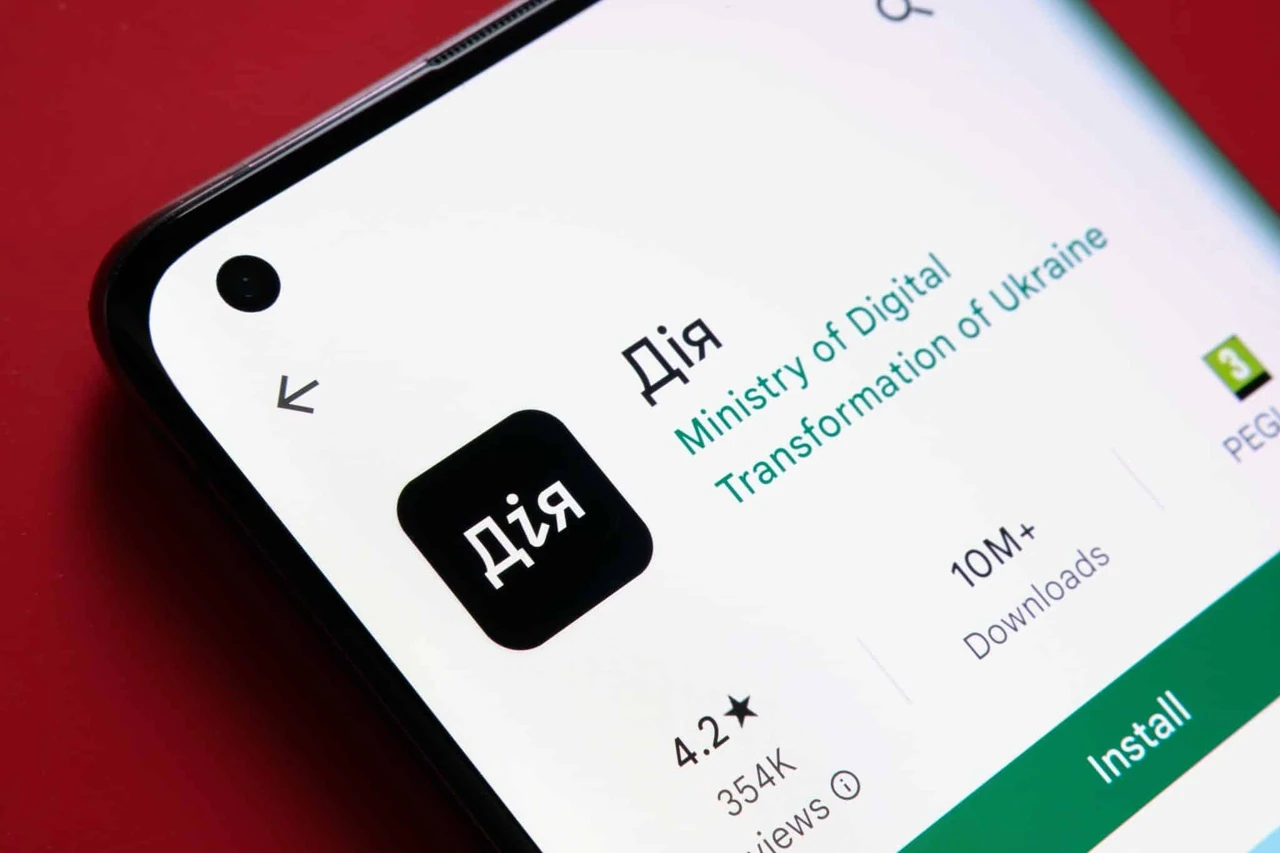
Дія давно стала звичним інструментом для мільйонів українців. Замість того щоб носити пачку пластикових карток і паперових довідок, достатньо мати смартфон з офіційним застосунком. Документи в Дії мають таку ж юридичну силу, як оригінали, а державні послуги — від витягу про місце проживання до шерингу техпаспорта — стають справою кількох тапів.
Встановити Дію нескладно, але щоб усе пройшло гладко з першого разу і без неприємних сюрпризів, варто знати кілька важливих деталей. У цьому гайді — актуальна інформація станом на 2026 рік: системні вимоги, точні кроки для Android та iPhone, типові помилки та як їх уникнути.
Системні вимоги для встановлення Дії
Перед завантаженням перевірте, чи потягне ваш телефон сучасний застосунок. Дія активно розвивається: додаються нові сервіси, покращується безпека Дія.Підпису, з’являються AI-функції. Старі пристрої можуть не підтримувати всі можливості або навіть не встановити останню версію.
Ось актуальне порівняння:
| Параметр | Android | iOS |
|---|---|---|
| Мінімальна версія ОС | 8.0 (Oreo) і вище | 15.0 і вище |
| Рекомендована версія | 12.0+ (для стабільної роботи NFC та нових фіч) | 17.0+ (краща інтеграція Face ID та швидкодія) |
| Вільне місце на пристрої | близько 350 МБ (з урахуванням тимчасових файлів) | близько 300 МБ |
| Додаткові вимоги для повного функціоналу | NFC-модуль (для активації Дія.Підпису через біометричний документ) | NFC (для Дія.Підпису) + Face ID/Touch ID |
Якщо ваш Android старіший за 8.0 або iPhone на iOS 14 і нижче — застосунок або не встановиться, або працюватиме з обмеженнями. У таких випадках варто розглянути оновлення пристрою або використання порталу Дія через браузер для базових послуг.
Встановлення Дії на Android: покрокова інструкція
Процес займає 2–5 хвилин залежно від швидкості інтернету. Найважливіше — не помилитися з джерелом завантаження.
- Відкрийте Google Play Маркет (іконка з кольоровим трикутником).
- У рядку пошуку введіть «Дія» або «Дія. Цифрова держава».
- У результатах знайдіть застосунок від розробника Міністерство цифрової трансформації України. Зверніть увагу на блакитну іконку зі щитом — це офіційна версія.
- Натисніть «Встановити». Застосунок важить близько 330 МБ у сучасних збірках, тому краще використовувати Wi-Fi.
- Після завершення завантаження тапніть «Відкрити».
Завантажуйте Дію виключно з Google Play — це єдиний офіційний спосіб гарантувати безпеку ваших персональних даних та відсутність шкідливого коду.
Після першого запуску застосунок попросить дозволи: доступ до камери (для QR-кодів і фотоідентифікації), сповіщень (щоб не пропустити важливі запити) та, за потреби, геолокації для окремих послуг. Дозвольте їх — без цього частина функцій не запуститься.
Встановлення Дії на iPhone: покрокова інструкція
На iOS усе ще простіше завдяки жорсткішій модерації App Store.
- Відкрийте App Store.
- У пошуку введіть «Дія».
- Оберіть застосунок від розробника Ministry of Digital Transformation of Ukraine.
- Натисніть «Отримати» або хмарку зі стрілкою.
- Підтвердіть завантаження Face ID, Touch ID або паролем Apple ID.
Після встановлення іконка Дії з’явиться на робочому столі. При першому запуску застосунок також запросить дозволи на камеру, сповіщення та Face ID — для зручної авторизації надалі.
Перший запуск та реєстрація
Після встановлення відкрийте Дію. Натисніть «Увійти». Найшвидший і найнадійніший спосіб — через BankID (більшість українських банків). Виберіть свій банк, відскануйте QR-код або перейдіть за посиланням і підтвердіть вхід у банківському застосунку.
Документи (паспорт, РНОКПП, водійське, техпаспорт) підтягуються автоматично з державних реєстрів. Іноді це займає від кількох хвилин до 1–2 днів — не хвилюйтеся, якщо одразу не все з’явилося. Після авторизації можна відразу користуватися шерингом документів, сплачувати штрафи чи подавати заяви.
Для повноцінного Дія.Підпису (електронний підпис з юридичною силою) знадобиться смартфон з NFC та один з біометричних документів: ID-картка, біометричний закордонний паспорт або посвідка на проживання. Активація відбувається один раз, а далі достатньо 6-значного PIN-коду.
Поширені проблеми при встановленні та як їх вирішити
Навіть простий процес іноді дає збої. Ось найчастіші причини та швидкі рішення:
| Проблема | Ймовірна причина | Що робити |
|---|---|---|
| Застосунок не встановлюється | Недостатньо вільного місця або стара версія ОС | Очистіть кеш і видаліть непотрібні додатки. Перевірте версію Android/iOS та оновіть систему |
| Помилка «Не вдається встановити» | Слабкий інтернет, VPN або тимчасовий збій магазину | Вимкніть VPN, перейдіть на стабільний Wi-Fi, перезапустіть телефон і спробуйте знову |
| З’явилася фейкова Дія | Пошук видав кілька схожих додатків | Обов’язково перевіряйте розробника — тільки Міністерство цифрової трансформації України. Видаліть сумнівний додаток |
| Після встановлення документи не з’явилися | Тимчасова затримка синхронізації з реєстрами | Перезапустіть застосунок, перевірте інтернет і зачекайте 10–30 хвилин. У крайньому разі — повторна авторизація |
| Дія.Підпис не активується | Немає NFC або біометричного документа під рукою | Перевірте наявність NFC у налаштуваннях телефону. Підготуйте фізичний біометричний документ для сканування |
Більшість проблем вирішуються перезапуском телефону, оновленням застосунку або перевіркою підключення до інтернету. Якщо нічого не допомагає — зверніться до чату підтримки прямо в Дії.
Корисні поради для комфортного користування
Увімкніть автоматичні оновлення в налаштуваннях Google Play або App Store — нові версії Дії регулярно додають зручні функції та латають вразливості.
Зберігайте достатньо вільного місця: застосунок час від часу потребує додаткового простору для оновлень і кешу.
Не передавайте нікому свій PIN-код від Дія.Підпису та не встановлюйте застосунок з неофіційних джерел — це головні правила цифрової гігієни.
Якщо ви часто користуєтеся Дія.Підписом — один раз налаштуйте його через NFC, і надалі підпис документів займатиме буквально кілька секунд.
Тепер у вас у телефоні повноцінна держава: паспорт, техпаспорт, можливість підписати договір чи отримати довідку без черг і паперів. Встановіть Дію один раз — і користуйтеся спокійно щодня. Якщо виникнуть питання на етапі встановлення чи першого входу, у чаті підтримки Дії відповідають швидко та по суті. Успішного користування!