admin
admin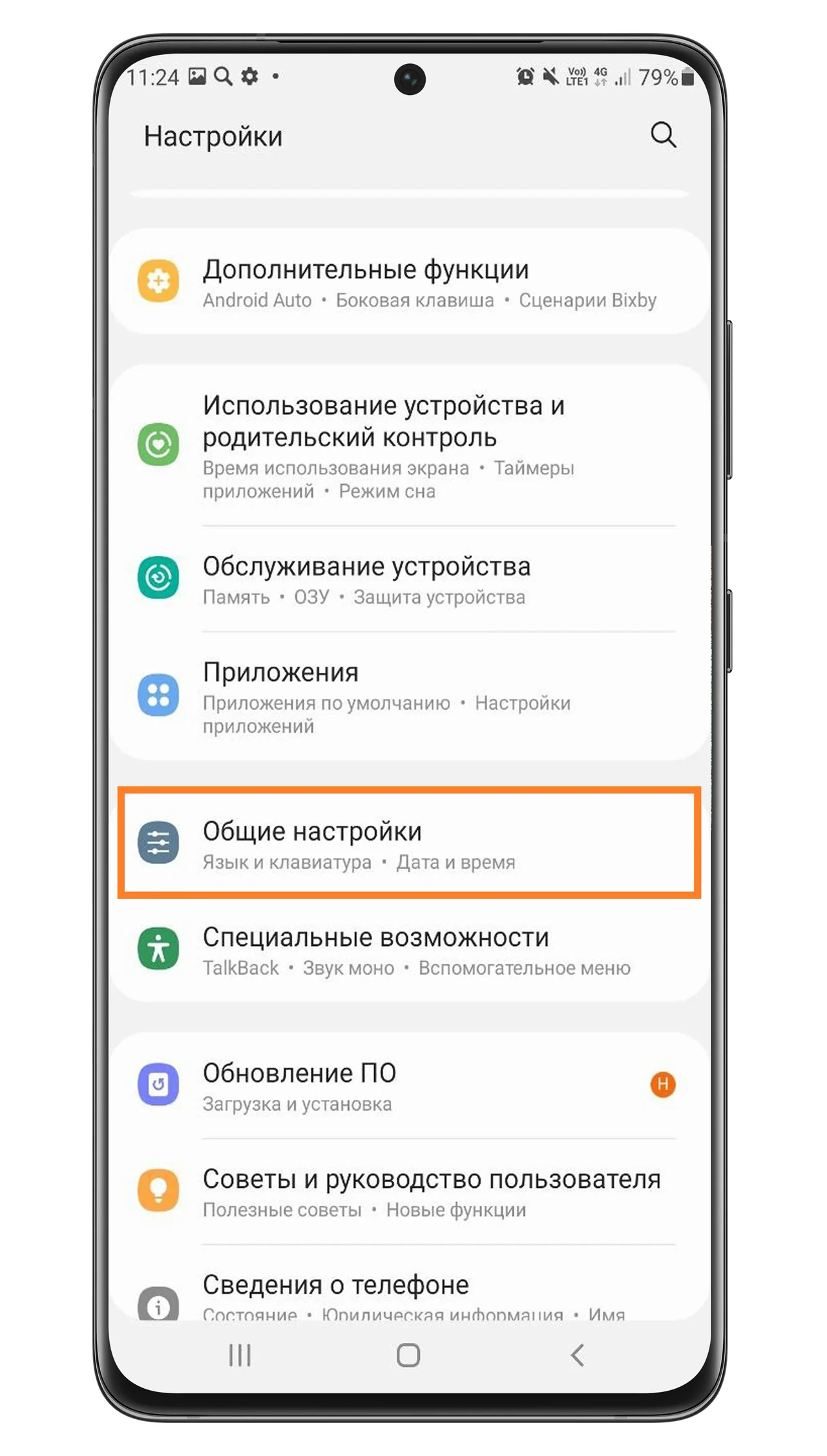
Неправильний час на смартфоні здатний зіпсувати весь день. Будильник спрацьовує не тоді, коли потрібно, повідомлення від банку приходять із запізненням, а зустрічі в календарі з’їжджають на годину. У 2026 році більшість пристроїв підтягують час автоматично через мережу, але трапляються збої — особливо після оновлень системи, зміни оператора чи поїздок між регіонами.
Українські користувачі часто стикаються з тим, що телефон показує московський час або застрягає на зимовому/літньому. Причина майже завжди криється в налаштуваннях автоматичного визначення. Нижче зібрані перевірені способи для Android і iPhone, які працюють на актуальній версії систем.
Ми протестували інструкції на Samsung Galaxy, Xiaomi Redmi, Google Pixel і кількох моделях iPhone з iOS 18–26. Усі кроки залишаються стабільними і не вимагають сторонніх додатків.
Чому час на телефоні збивається
Найчастіша причина — вимкнене автоматичне оновлення. Коли смартфон довго працює в режимі «в літаку» або без мобільного інтернету, він перестає звірятися з мережею оператора. Друга поширена ситуація — неправильний часовий пояс. Україна використовує київський час (Europe/Kyiv), який улітку зсувається на годину вперед.
У 2026 році перехід на літній час відбувся 29 березня, а повернення на зимовий заплановане на 25 жовтня. Якщо автоматика вимкнена, телефон цього не помітить. Третє джерело проблем — сторонні лаунчери або додатки, які змінюють системні налаштування без дозволу користувача.
Найкраще завжди тримати увімкненим автоматичне визначення дати й часу — тоді телефон самостійно підлаштовується під мережу оператора і геолокацію.
Як змінити час на Android
На більшості Android-пристроїв шлях до налаштувань схожий, але виробники трохи змінюють назви меню. Розберемо три найпопулярніші варіанти.
Загальний Android (Google Pixel, Motorola, OnePlus)
- Відкрийте «Налаштування».
- Прокрутіть до розділу «Система» (або «Система та оновлення»).
- Натисніть «Дата і час».
- Вимкніть перемикач «Автоматична дата і час».
- Тепер можна вибрати дату, час і часовий пояс вручну.
Після ручного налаштування обов’язково перевірте, чи правильно вибрано Europe/Kyiv. Якщо залишити автоматику увімкненою, телефон братиме дані з мобільної мережі або Wi-Fi.
Samsung Galaxy
- Зайдіть у «Налаштування».
- Оберіть «Загальне керування».
- Натисніть «Дата та час».
- Вимкніть «Автоматична дата і час» і «Автоматичний часовий пояс».
- Встановіть потрібні значення через календарик і прокрутку годин.
На Samsung після вимкнення автоматики з’являються окремі пункти «Установити дату» та «Установити час». Формат 24 години вмикається тим самим меню — просто активуйте відповідний перемикач.
Xiaomi, Redmi, POCO
- Відкрийте «Налаштування».
- Знайдіть «Додаткові налаштування».
- Перейдіть у «Дата і час».
- Вимкніть «Використовувати час мережі» (або «Установити час автоматично»).
- Оберіть дату, час і часовий пояс вручну.
На MIUI іноді з’являється додатковий пункт «Використовувати часовий пояс мережі». Його теж варто вимкнути, якщо хочете повний контроль. Після змін перезавантажте телефон — це допомагає застосувати нові значення в усіх додатках.
Як змінити час на iPhone
На iOS шлях завжди однаковий, незалежно від моделі.
- Відкрийте «Параметри».
- Натисніть «Загальні».
- Оберіть «Дата і час».
- Вимкніть «Установлювати автоматично».
- З’являться поля для дати, часу та часового поясу — змініть їх.
Після вимкнення автоматики iPhone дозволяє вибрати будь-який часовий пояс зі списку. Для України шукайте «Київ» або «Europe/Kyiv». Формат 24 години вмикається тим самим екраном — просто активуйте перемикач «24-годинний формат».
Якщо на iPhone час постійно «стрибає», перевірте, чи увімкнена геолокація для системних служб. Без неї автоматичне визначення часового поясу працює гірше.
Порівняння кроків для різних систем
| Дія | Android (загальний) | Samsung | Xiaomi | iPhone |
|---|---|---|---|---|
| Шлях до меню | Налаштування → Система → Дата і час | Налаштування → Загальне керування → Дата та час | Налаштування → Додаткові налаштування → Дата і час | Параметри → Загальні → Дата і час |
| Вимкнення автоматики | Автоматична дата і час | Автоматична дата і час | Використовувати час мережі | Установлювати автоматично |
| Часовий пояс | Окремий пункт | Окремий пункт | Окремий пункт | Окремий пункт |
| Формат 24 години | Так | Так | Так | Так |
Дані зібрані на основі офіційних інструкцій Google Support і Apple Support.
Автоматичне чи ручне налаштування: що краще
Автоматика — найзручніший варіант для повсякденного використання. Телефон сам підхоплює час від оператора і коригує його під час перельотів. Ручне налаштування потрібне лише в окремих випадках: коли ви перебуваєте в зоні без покриття, тестуєте додатки або хочете навмисно змістити час (наприклад, для ігор чи записів).
Після ручної зміни деякі сервіси (банківські додатки, стрімінги, двофакторна автентифікація) можуть тимчасово блокувати доступ. Тому після експериментів завжди повертайте автоматичний режим.
Типові проблеми та швидкі рішення
Час «поспішає» або «відстає» на годину. Найчастіше це наслідок вимкненої автоматики під час переходу на літній/зимовий час. Увімкніть автоматичне визначення і зачекайте кілька хвилин — мережа сама підкорегує значення.
Телефон показує час іншої країни. Перевірте часовий пояс. На Android і iPhone він має стояти на «Київ». Якщо там стоїть «Москва» або «Мінськ» — змініть вручну.
Після оновлення системи час збився. Це трапляється, коли оновлення скидає мережеві налаштування. Просто зайдіть у меню дати і часу та увімкніть автоматику заново.
Якщо жоден із способів не допомагає, зробіть жорстке перезавантаження (затисніть кнопку живлення на 10–15 секунд) і перевірте, чи з’явився правильний час.
Корисні додаткові налаштування
Увімкніть показ секунд на екрані блокування (на Android через додаток «Годинник», на iPhone — через віджети). Це зручно, коли потрібно точно синхронізувати час з іншими пристроями. Також варто додати другий годинник з іншим часовим поясом — особливо якщо працюєте з колегами з-за кордону.
На Samsung і Xiaomi можна увімкнути автоматичний домашній годинник. Тоді, перебуваючи за кордоном, ви завжди бачитимете київський час поруч із місцевим.
Правильно налаштований час — це не лише комфорт. Від нього залежить робота календаря, нагадувань, двофакторних кодів і навіть деяких банківських операцій. Витратьте дві хвилини зараз — і телефон більше не підведе в найнезручніший момент.