Стороженко Дмитро
Коротко
- Самый простой способ скачать видео ТикТок — кнопка «Сохранить видео» в меню «Поделиться». Файл попадает в галерею, но с водяным знаком и ником автора.
- Если кнопки нет, автор отключил загрузку. Это его право, а не сбой приложения.
- Собственный ролик без логотипа удобнее сохранить ещё до публикации: в параметрах публикации есть переключатель вроде «Сохранять публикации без водяного знака».
- Сторонние сайты и боты убирают знак, но часто тянут рекламу, фишинг и сомнительные разрешения. Для чужого контента это ещё и серая зона авторского права.
- Для офлайн-просмотра официального сохранения достаточно. Для подстраховки собственного профиля есть функция «Скачать ваши данные».
- Не устанавливайте «загрузчики ТикТок» из неизвестных APK: на практике именно они запрашивают доступ к специальным возможностям и галерее.
Этих шести пунктов уже хватит, чтобы не нажать первое попавшееся «Download HD».
Скачать видео ТикТок можно за минуту, если автор разрешил сохранение. Открываете ролик, нажимаете стрелку «Поделиться», выбираете «Сохранить видео» — и файл появляется в галерее. На iPhone это «Фото», на Android — «Галерея» или папка DCIM. Качество обычно то же, что вы видите в ленте, но поверх кадра прыгает логотип TikTok и ник автора. Для себя, чтобы посмотреть в самолёте, этого более чем достаточно.
Проблема начинается в трёх местах. Первое: кнопки нет, потому что автор отключил загрузку. Второе: нужен файл без водяного знака — для портфолио, монтажа, переноса в Shorts или Reels. Третье: хочется сохранить пачку роликов, а тыкать по одному надоедает. Вот тут люди лезут на случайные сайты и удивляются, почему телефон просит «разрешить установку из неизвестных источников».
Ниже — рабочая схема: официальный путь, собственные видео без знака, сторонние инструменты, компьютер, запись экрана и юридическая сторона в Украине. Материал не заменяет консультацию юриста: для коммерческого использования чужого ролика спрашивайте разрешение, а не «бесплатный downloader».
Официальный способ в приложении TikTok
Это путь, который платформа описывает в справке. На Android и iOS логика та же, названия пунктов немного плавают. Главное условие: автор не отключил загрузку. Если отключил — кнопки не будет, и это не баг.
Как сохранить ролик на телефон
- Откройте TikTok и найдите нужное видео.
- Справа от кадра нажмите стрелку «Поделиться».
- В нижнем ряду иконок выберите «Сохранить видео». Для фотопубликаций будет «Сохранить фото».
- Дождитесь полосы загрузки. Файл появится в галерее телефона.
- Проверьте доступ к хранилищу: на новых Android и iOS система может спросить разрешение именно в этот момент.
Если после нажатия ничего не происходит, сначала посмотрите уведомления системы, а не настройки самого ТикТок. Телефон часто молча блокирует запись в галерею, пока вы не дадите разрешение. На iPhone иногда помогает просто открыть «Фото» и подождать несколько секунд — файл доходит с задержкой.
Почему появляется водяной знак
Официальное сохранение почти всегда добавляет подвижный логотип и ник автора. Так платформа обозначает происхождение ролика. Знак прыгает по кадру, чтобы его было сложно просто обрезать. Для офлайн-просмотра это мелочь. Для монтажа или перезалива — уже раздражает.
По наблюдениям, люди путают два разных знака. Один — системный, от самой платформы. Второй — авторский: ник, логотип бренда, подпись в углу, которую человек сам наложил в CapCut. Сторонний сайт уберёт первый. Второй останется, и это нормально: это уже часть картинки, а не служебная метка ТикТок.

Если кнопки «Сохранить видео» нет
Не ищите «секретный жест». Автор зашёл в «Настройки и конфиденциальность» → «Конфиденциальность» → «Загрузка» и отключил возможность сохранять свои ролики. В справке TikTok прямо сказано: опция сохранения появляется только тогда, когда разрешение включено. Обходить это ради чужого контента — уже не «лайфхак», а игнорирование воли автора.
- Приватный аккаунт: вы вообще не увидите ролик, если не подписаны и запрос не принят.
- Дуэт, стич, шаблон: иногда сохраняется не то, что ожидаете, или кнопка исчезает из-за ограничений шаблона.
- Рекламные и музыкальные ограничения: отдельные ролики платформа сама не даёт сохранять.
- Устаревшая версия приложения: пункт может называться иначе или прятаться во втором ряду иконок. Листайте меню в сторону.
Перед тем как лезть на сторонний сайт, проверьте очевидное: обновите приложение, перезапустите его, посмотрите, есть ли кнопка на другом ролике. Если на чужих видео кнопка есть, а на этом нет — автор закрыл загрузку. Здесь уже вопрос этики, а не техники.
Как скачать собственное видео ТикТок без водяного знака
Если ролик ваш, мучиться с сомнительными сервисами нет смысла. Есть несколько путей, стабильнее любого «ssstik на сегодня».
Сохранить до или во время публикации
- Смонтируйте видео как обычно и перейдите на экран публикации.
- Откройте «Дополнительные параметры» (три точки или «Ещё»).
- Включите сохранение на устройство и переключатель вроде «Сохранять публикации без водяного знака».
- Опубликуйте ролик. Чистая копия должна появиться в галерее.
Названия пунктов меняются от версии к версии. Суть та же: чистый файл платформа отдаёт автору, а не зрителю. Если переключателя нет, обновите приложение или попробуйте веб-версию с компьютера.
Веб-версия и черновая копия
Многие забывают про банальное: черновик в галерее ещё до загрузки в ТикТок. Если снимали на камеру телефона или в CapCut, исходный файл уже лежит у вас. Именно его и нужно архивировать, а не «вытаскивать» опубликованную копию с водяным знаком. На практике я несколько раз видел, как человек час ищет downloader, а оригинал спокойно лежит в папке «Недавние».
Для уже опубликованных собственных роликов иногда срабатывает веб-версия: заходите на сайт TikTok с компьютера, открываете свой профиль, находите публикацию. У части пользователей удаётся сохранить файл через меню браузера. Это не гарантия на каждую страну и каждый аккаунт, так что не удивляйтесь, если пункт не появится.
Архив аккаунта «Скачать ваши данные»
Если нужно не один ролик, а подстраховка профиля, есть официальный экспорт: профиль → меню → «Настройки и конфиденциальность» → «Аккаунт» → «Скачать ваши данные». Выбираете объём и формат, отправляете запрос. Обычно приходит JSON или TXT, а не папка с MP4. То есть описание аккаунта и ссылки, не все клипы пакетом. Не ждите «одного клика — и 400 роликов в 4K». Это архив данных, не облачный диск.
Онлайн-сервисы: как ими пользуются и где подвох
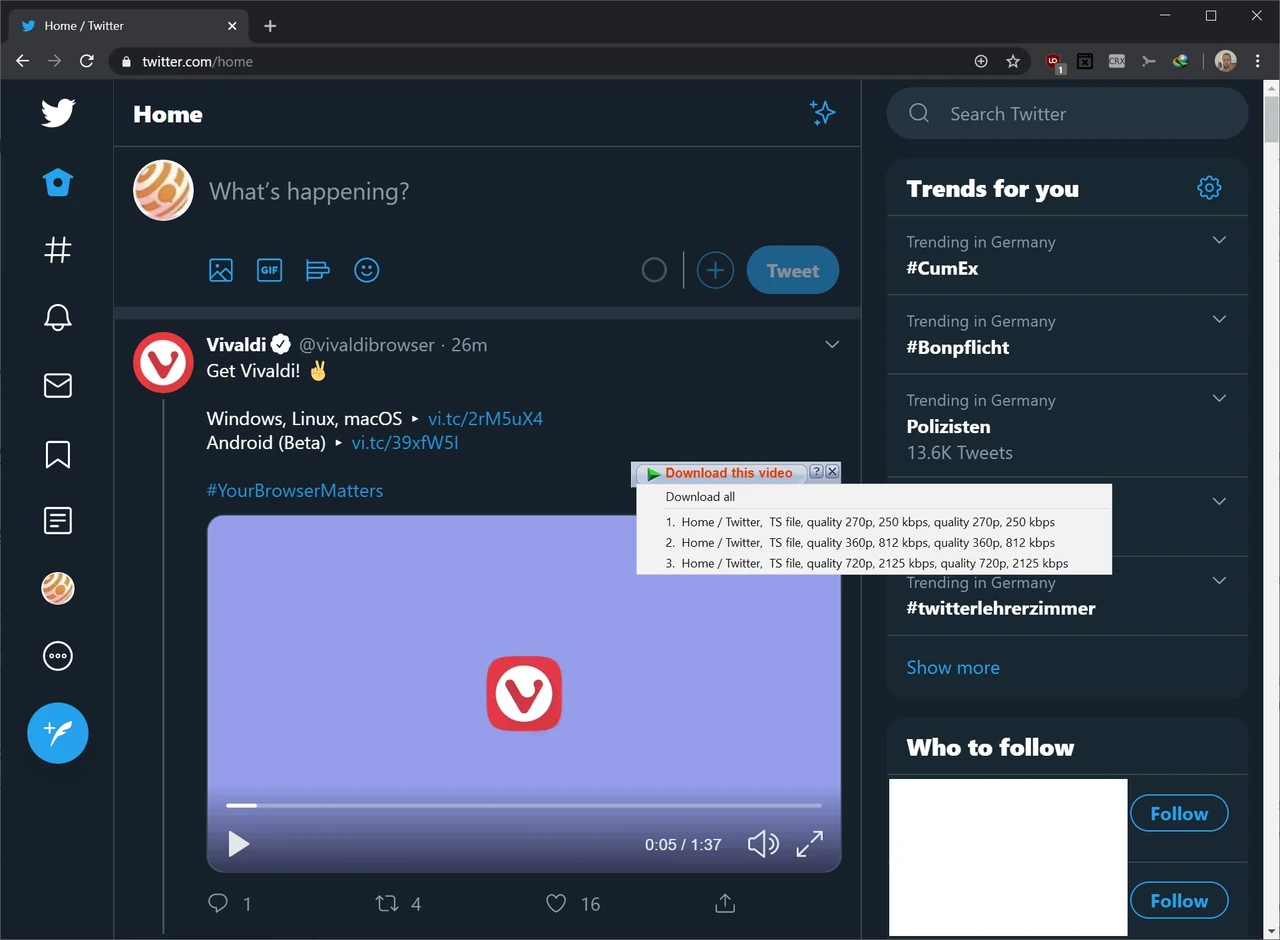
Запрос «скачать видео тик ток без водяного знака» почти всегда ведёт на сайты-загрузчики. Логика у всех одна: копируете ссылку на ролик, вставляете в поле, жмёте Download, выбираете MP4 или MP3. Сервис подтягивает файл и предлагает сохранить уже без системного знака. Популярные названия из года в год те же: SnapTik, SSSTik, SaveFrom, разные «tikmate» и клоны с одной буквой разницы.
- В TikTok нажмите «Поделиться» → «Копировать ссылку».
- Откройте браузер, не сторонний APK.
- Вставьте ссылку в поле на сайте и запустите обработку.
- Закройте всплывающие вкладки с «Вы выиграли iPhone» — это не часть загрузки.
- Выберите именно файл видео, а не «установить ускоритель».
- Сохраните MP4 и сразу проверьте, открывается ли он в плеере.
Работает это до тех пор, пока работает. Сегодня сайт отдаёт HD, завтра капчу на три экрана, послезавтра «обновите браузер» с расширением, которое читает буфер обмена. Я замечал одну схему: первое видео скачивается нормально, на втором уже лезет «разрешите уведомления» и фейковая кнопка Download посреди баннера.
Как отличить относительно терпимый сайт от ловушки
- Не просит установить программу «для ускорения». Нормальному загрузчику достаточно браузера.
- Не требует вход через Google «чтобы снять лимит». Это сбор аккаунтов, не забота о качестве.
- Не лезет в буфер обмена самостоятельно. Удобство «сами вставили ссылку» часто означает слежку за всем, что вы копируете.
- Не подсовывает APK «быстрый клиент». Если уж очень надо — только из официальных магазинов, и то я бы дважды подумал.
- Даёт обычный MP4, который открывается в VLC или стандартном плеере без кодеков «из интернета».
Даже опрятный на вид сайт не становится официальным инструментом. Условия использования TikTok запрещают забирать контент способами, которые платформа прямо не разрешила, и собирать данные скриптами. Правило простое: чужой ролик — это не ваш материал только потому, что кнопка Download сработала.
Приложения, APK и Telegram-боты
Отдельный зоопарк. В магазинах время от времени появляются программы вроде Video Downloader for TikTok, разные «saver» и «no watermark». Часть просто открывает браузер внутри себя. Другая просит доступ к файлам, уведомлениям и специальным возможностям — якобы «чтобы ловить ссылки». Второй тип я бы обходил десятой дорогой.
Telegram-боты работают проще: кидаете ссылку, бот присылает файл. Удобно. И так же непрозрачно. Не видно, кто держит бота и куда пишется история ссылок. По опыту, они живут циклами: неделю летают, потом «техработы», потом новый ник с тем же названием. Если уже пользуетесь, не отправляйте туда приватные черновики.
- Не ставьте APK из Telegram-канала «потому что в Play нет».
- Не давайте загрузчику доступ к специальным возможностям. Ему это не нужно, чтобы сохранить один MP4.
- Проверяйте размер файла: «видео» на десятки мегабайт с установщиком внутри — классика.
Бот годится, когда нужно два ролика для себя. Как постоянное хранилище — плохая идея. Лучше официальное сохранение или собственный черновик.
Запись экрана, когда больше ничего не остаётся
Грубый, но честный запасной вариант. Включаете запись экрана, запускаете ролик на полный экран, потом обрезаете края. Водяной знак останется, если он есть в кадре. Качество зависит от экрана и интернета.
На iPhone
- Параметры → Центр управления → добавьте «Запись экрана».
- Из шторки запустите запись. Микрофон можно выключить, если не нужен ваш голос поверх.
- Откройте ролик, поставьте звук, не заходите в комментарии.
- Остановите запись. Ролик появится в «Фото».
- Обрежьте начало и конец во встроенном редакторе.
На Android запись экрана почти всегда сидит в шторке быстрых настроек. Перед записью выключите уведомления: одно сообщение из банка посреди кадра портит весь файл.
Минус очевидный: пишете то, что видите, вместе с кнопками интерфейса, если не спрятали их. Плюс тоже очевидный: никому не отдаёте ссылку. Для рецепта или танца на 15 секунд хватает. Для архива собственного канала — нет, делайте нормальный экспорт.
Как скачать видео ТикТок на компьютер
На Windows и macOS удобнее складывать файлы сразу в папку проекта. Официального «скачать всю ленту одной кнопкой» нет. Есть несколько бытовых сценариев.
- Откройте tiktok.com в браузере, войдите, найдите ролик. Если автор разрешил сохранение, иногда доступно то же «Save video», что и в приложении.
- Скопируйте ссылку из адресной строки и используйте веб-загрузчик так же, как на телефоне. На компьютере проще заметить фейковую кнопку среди рекламы.
- Для собственных публикаций удобнее забрать файлы из профиля или из архива данных.
- Расширения браузера «TikTok downloader» я бы ставил только если готовы потом чистить браузер. Они видят всю историю вкладок.
В браузере ролик могут отдать более низкого разрешения, чем в приложении. Если файл мыльный, проверьте, не скачали ли превью вместо видео: сайт отдельной кнопкой часто предлагает именно картинку-заставку.
| Способ | Водяной знак | Риск | Когда уместно |
|---|---|---|---|
| Кнопка «Сохранить видео» | Обычно есть | Низкий | Офлайн, переслать себе, чужой ролик с разрешением |
| Сохранение собственного до публикации | Нет | Низкий | Портфолио, перенос на другие сети |
| Онлайн-сайт | Часто нет | Средний и выше | Разовый файл, если понимаете риски |
| Telegram-бот или APK | Разное | Высокий | Почти никогда как постоянный инструмент |
| Запись экрана | Как на экране | Низкий | Нет кнопки, нужно «на память» |
| Архив «Скачать ваши данные» | Не про знак | Низкий | Бекап аккаунта, не одно видео |
Таблица намеренно сухая. Для собственного ролика лучше чистое сохранение из монтажа, для чужого с разрешением — штатная кнопка. Для остального сначала стоит спросить себя, нужно ли вообще сохранять.
Законно ли скачивать видео из ТикТок в Украине
Здесь два слоя, и их постоянно смешивают. Первый — правила самой платформы. Второй — украинское авторское право. Они не совпадают один в один.
Условия использования TikTok прямо говорят: контент сервиса нельзя загружать, копировать и распространять способами, которые платформа не разрешила. Штатная кнопка «Сохранить видео» — разрешённый путь. Сторонний парсер, бот и массовое снятие чужих роликов — уже нарушение правил сервиса. Аккаунт за это могут ограничить, хотя на практике чаще страдает не зритель с одним файлом, а те, кто строит на этом бизнес.
В Украине действует Закон «Об авторском праве и смежных правах» № 2811-IX. Статья 28 допускает частное копирование произведений для личных целей без разрешения правообладателя, с рядом исключений. Для аудиовизуальных произведений и видеограмм предусмотрена отдельная логика со справедливым вознаграждением через организации коллективного управления. И ещё одна важная фраза закона: свободное воспроизведение в личных целях не допускается с копии, изготовленной с нарушением авторского права. Переводом на бытовой язык: «скачал для себя посмотреть» и «снял знак, перезаливаю как своё, режу в рекламу клиенту» — это разные вселенные.

- Собственный ролик, который вы сняли и смонтировали, — сохраняйте как угодно. Это ваше произведение, если не использовали чужую музыку без лицензии.
- Чужой ролик «на память», без публикации и без заработка — ближе к личной копии, но правила ТикТок всё равно могут это запрещать вне штатной кнопки.
- Перезалив в свой блог, рекламу, маркетплейс, презентацию клиенту — нужен разрешение автора. Водяной знак тут ни при чём: его отсутствие не даёт прав.
- Музыка под роликом часто имеет отдельного правообладателя. Даже если картинку вам отдали, трек мог остаться лицензированным только внутри ТикТок.
Это не юридическая консультация, лишь рамка, чтобы не путать «файл открывается» и «я имею право им распоряжаться». Для работы пишите автору в директ или снимайте своё.
Типичные ошибки, из-за которых «ничего не скачивается»
Большинство сбоев не в заговоре платформы, а в мелочах. Ниже те, что вижу чаще всего.
- Копируют не ту ссылку. Нужна ссылка именно на ролик, не на профиль и не на хештег. В меню «Поделиться» есть отдельный пункт «Копировать ссылку».
- Вставляют ссылку с лишним хвостом после знака вопроса. Иногда сайт из-за этого не видит видео. Попробуйте короткую ссылку, которую даёт сам ТикТок.
- На iPhone файл «сохранился», но его нет в «Фото», потому что отключён доступ TikTok к галерее. Параметры → TikTok → Фото.
- На Android включена экономия данных, и приложение не докачивает ролик в кэш. Тогда официальное сохранение падает или даёт отрывок.
- Путают черновик и публикацию. В черновиках другой набор кнопок, и «Сохранить видео» там может означать сохранить проект, а не MP4.
- Ждут 4K от ролика, снятого в 720p. Загрузчик не добавит резкости, которой не было.
- Качают одно и то же пять раз подряд и ловят временный блок от сайта или от самого ТикТок.
Если официальная кнопка есть, а файл не появляется, перезапустите приложение и проверьте свободное место. Заполненная галерея на 200 мегабайт свободного места — регулярная история. Сторонний сайт здесь тоже не поможет.
Качество, формат и что делать с файлом дальше
Типичный результат — MP4 с кодеком H.264 или H.265, звук AAC, вертикаль 1080×1920 или меньше. Такой файл нормально открывается в Telegram, CapCut, iMovie. Если устройство «не видит» видео, сначала попробуйте VLC, а не конвертер с рекламой.
- HD в названии кнопки на сайте не всегда означает 1080p. Смотрите разрешение в свойствах файла.
- MP3 даёт только звук. Удобно для голосового объяснения, картинки там уже не будет.
- HEVC (H.265) весит меньше, но старые телевизоры и отдельные монтажки его не любят.
- Обрезать водяной знак кропом съедает края кадра. На вертикали 9:16 это сразу заметно.
Для переноса собственного контента в Reels или Shorts лучше тянуть чистый экспорт из монтажки, а не файл из загрузчика. Так вы не теряете битрейт на двойном сжатии: ТикТок сжал один раз, сайт — во второй, Instagram сожмёт в третий. Картинка становится кашей, и никто не понимает почему. Ещё мелочь: некоторые сервисы отдают файл с метаданными поворота, и в одном плеере он вертикальный, в другом лежит на боку. В CapCut это лечится одним поворотом кадра.
Что выбрать именно вам
Если нужно просмотреть ролик без интернета — штатная кнопка «Сохранить видео». Одно действие, минимум риска, знак на экране не мешает. Если вы автор и завтра понесёте этот клип в портфолио — сохраняйте чистую копию ещё на этапе публикации или держите проект в CapCut. Если кнопки нет, а ролик чужой, автор не хотел, чтобы его забирали. Запись экрана «для себя» технически возможна. Перезалив — уже другой разговор.
Сторонние сайты оставляю как разовый инструмент для людей, которые понимают, на что кликают. Не как домашнюю кнопку «скачать всё». Боты и APK — последнее, что я бы советовал после истории, когда знакомый поставил «TikTok Saver Pro» из канала и через день получил рассылку из его адресной книги. Повторять эксперимент не хочется.
Начните с официального сохранения. Если его нет — спросите себя, зачем вам этот файл. Для собственного архива сделайте бекап через «Скачать ваши данные» и держите черновики отдельно от приложения. Так вы зависите от платформы гораздо меньше, чем от любого «бесплатного HD без знака».

 admin
admin
 Савицька Ольга