admin
admin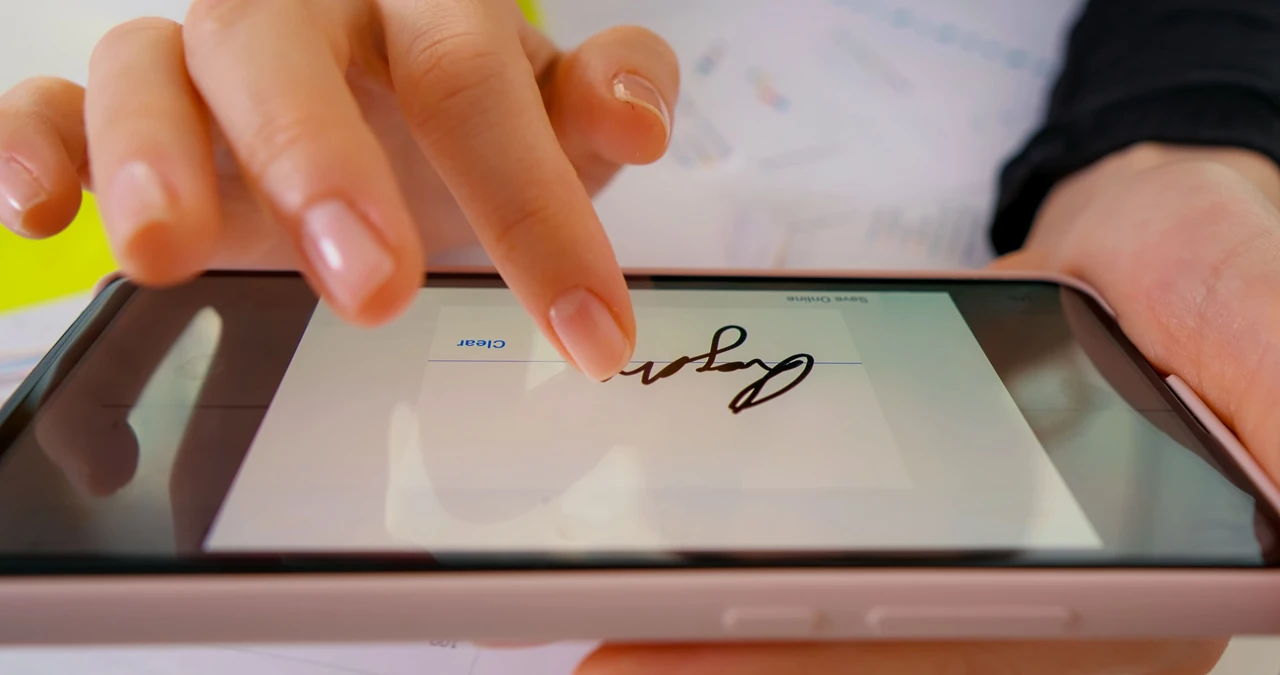
Электронная подпись в Приват24 давно стала обычным делом для миллионов украинцев. Вместо того чтобы бегать с бумажками в налоговую или к нотариусу, вы просто открываете приложение и подписываете документ за минуту. Это уже не будущее — это рабочая реальность 2026 года.
Клиенты ПриватБанка получают квалифицированную электронную подпись (КЭП) абсолютно бесплатно. Она имеет такую же юридическую силу, как собственноручная подпись на бумаге. Подходит и для физических лиц, и для ФЛП, и даже для руководителей компаний.
В этой инструкции я собрал два основных способа: файловый ключ и облачный SmartID. Оба работают стабильно, проверены на практике. Выбирайте тот, что удобнее именно вам.
Почему именно Приват24 — самый удобный вариант
ПриватБанк является квалифицированным поставщиком электронных доверительных услуг. Его Аккредитованный центр сертификации ключей (АЦСК) выдаёт подписи, которые принимают все государственные порталы: Дія, налоговая, Пенсионный фонд, «Вчасно», «Документ.Онлайн» и десятки других сервисов.
Главное преимущество — всё происходит онлайн. Не нужно ехать в отделение, собирать справки или платить деньги. Достаточно быть клиентом банка и иметь активный Приват24. Процесс занимает от трёх до семи минут.
Чаще всего люди выбирают именно Приват24, потому что подпись создаётся прямо с телефона и сразу готова к использованию на всех государственных площадках.
Способ 1. Файловая электронная подпись через раздел «Бизнес»
Этот вариант подходит большинству физических лиц и ФЛП. Ключ хранится в файле на вашем устройстве (обычно с расширением .jks). Его можно скопировать на флешку или другой компьютер.
- Откройте веб-версию или мобильное приложение Приват24 и войдите в свой аккаунт.
- В меню «Сервисы» найдите раздел «Бизнес» и нажмите «Электронная цифровая подпись для физических лиц» (или просто «Электронная подпись»).
- Система автоматически перенаправит вас на страницу АЦСК ПриватБанка. Проверьте свои данные: ФИО, ИНН, населённый пункт и область.
- Если всё верно — подтвердите. Придумайте пароль к хранилищу ключей (минимум 8 символов, только латинские буквы и цифры). Спецсимволы лучше не использовать.
- Введите код из SMS или подтвердите операцию в приложении. После этого файл ключа автоматически загрузится на ваше устройство.
После загрузки сразу сохраните файл в надёжное место и запишите пароль отдельно. Без них подпись не откроется. Этот способ хорошо работает, когда нужно подписывать документы с компьютера через специальные программы или на сайтах, которые поддерживают файловые ключи.
Способ 2. Облачная подпись SmartID — самый современный вариант
SmartID хранится не на вашем телефоне, а в защищённом облачном хранилище банка. Его невозможно потерять, скопировать или случайно удалить. Доступ защищён тремя уровнями: паролем телефона, паролем приложения и отдельным паролем самой подписи.
- В мобильном приложении Приват24 (или Приват24 для бизнеса) откройте боковое меню.
- Перейдите в «Настройки».
- Выберите «Подпись SmartID – Сформировать SmartID».
- Придумайте надёжный пароль и подтвердите его.
- После создания можете сразу включить биометрический вход (отпечаток пальца или Face ID) — тогда подписывать документы станет ещё быстрее.
В веб-версии путь немного другой: «Настройки» → «Ключи КЭП» → «Без мобильного приложения» → выберите «Облачный КЭП SmartID». Подтвердите через SMS, звонок или push-уведомление в приложении. Подпись готова.
SmartID особенно удобен для тех, кто часто подписывает документы с телефона. Он работает и в Приват24, и на внешних сервисах.
Сравнение двух видов подписи
| Параметр | Файловый КЭП | SmartID (облачный) |
|---|---|---|
| Где хранится | На вашем устройстве (.jks файл) | В защищённом облаке банка |
| Риск потери | Есть (если удалить файл) | Практически отсутствует |
| Удобство на телефоне | Среднее | Высокое + биометрия |
| Стоимость | Бесплатно | Бесплатно |
| Срок действия | Обычно 1 год | Обычно 1 год |
Данные собраны на основе официальной информации ПриватБанка и инструкций с портала Paperless.
Как пользоваться готовой подписью
После создания подпись сразу можно применять. На сайтах государственных органов или в сервисах документооборота просто выбирайте «Подпись от ПриватБанка» или «SmartID». Система предложит ввести пароль или подтвердить биометрией.
В самом Приват24 подпись используется для подтверждения платежей, отчётов и документов. Если вы ФЛП — можете подписывать налоговые декларации, акты, счета-фактуры без каких-либо дополнительных настроек.
Важно: никогда не передавайте файл ключа и пароль посторонним людям. Даже бухгалтеру лучше выдать отдельную подпись или доверенность.
Срок действия и как обновить подпись
Большинство ключей действуют один год. Когда срок заканчивается, система сама подскажет. Обновлять нужно тем же путём, что и создавать новый: зайдите в тот же раздел и повторите процедуру. Старый ключ автоматически станет недействительным.
Для SmartID процесс ещё проще — просто сформируйте новую подпись в настройках. Вся процедура снова занимает несколько минут и не требует визита в банк.
Практические советы по безопасности и удобству
Храните резервную копию файлового ключа на отдельном носителе, но никогда в облаке с открытым доступом. Пароль записывайте в менеджере паролей, а не в заметках телефона.
Если работаете с несколькими людьми — лучше использовать SmartID и настраивать права доступа через Приват24 для бизнеса. Так вы контролируете, кто именно может подписывать документы от имени компании.
Проверить статус своего сертификата можно прямо на сайте АЦСК ПриватБанка в разделе «Сертификаты». Там видно серийный номер и точную дату окончания действия.
Электронная подпись в Приват24 — это один из тех инструментов, которые реально экономят часы жизни каждый месяц. Один раз настроили — и дальше работаете спокойно. Если что-то пойдёт не так, служба поддержки банка поможет быстро. А самое главное — всё это бесплатно и полностью легально.