admin
admin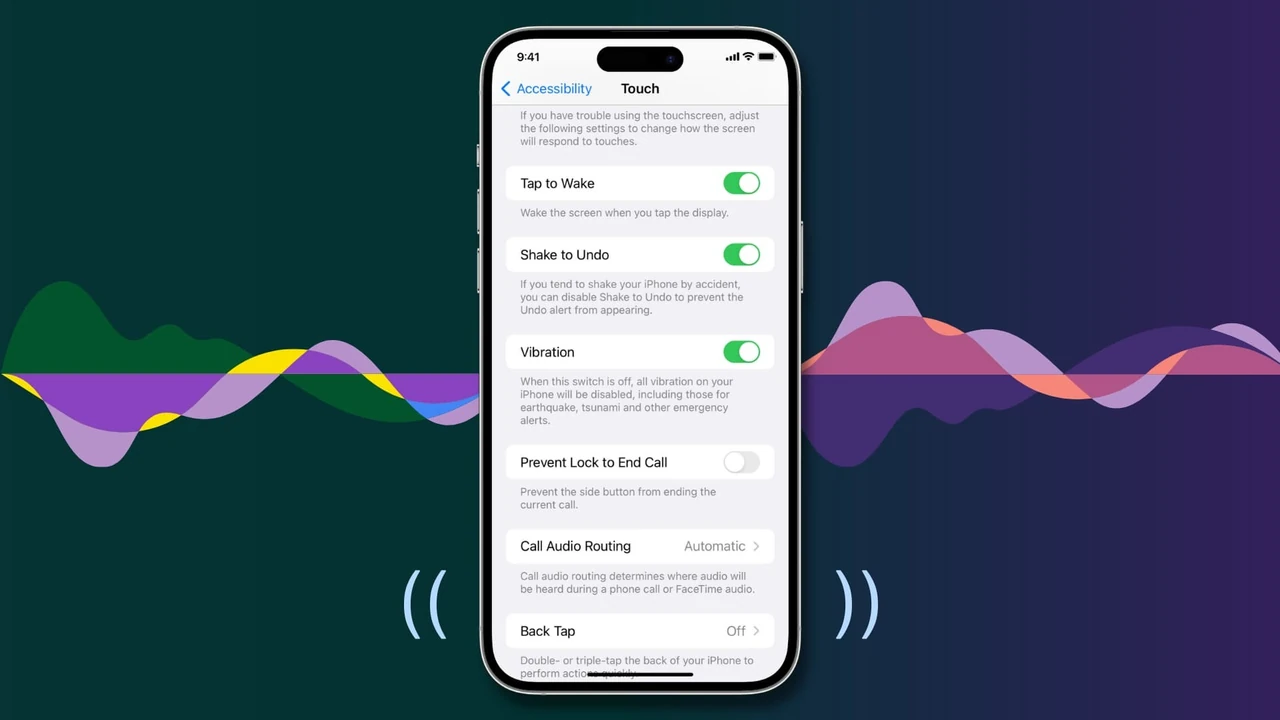
Постійна вібрація на iPhone інколи дратує більше, ніж сам дзвінок. Особливо вночі, під час зустрічі чи просто коли телефон лежить у кишені й починає «танцювати» від кожного повідомлення. На щастя, Apple дає кілька зручних способів повністю або частково прибрати ці тактильні сигнали.
У 2026 році налаштування вібрації на iPhone залишилися логічними й зрозумілими. Можна вимкнути її лише для дзвінків, залишити системні відгуки або деактивувати все одразу. Головне — знати, куди саме зайти.
Нижче зібрані всі актуальні методи, які працюють на iOS 18 і новіших версіях. Почнемо з найпростішого й найчастіше використовуваного способу.
Основний спосіб: через «Звуки і вібровідгуки»
Цей варіант підходить більшості користувачів. Він дозволяє гнучко керувати вібрацією саме під час дзвінків і сповіщень, не чіпаючи інші функції телефона.
Відкрийте «Параметри» → «Звуки і вібровідгуки». У верхній частині екрана знайдіть розділ «Мелодія дзвінка й оповістки» і торкніться пункту «Вібровідгуки». Тут з’являться чотири варіанти:
- Відтворювати завжди — вібрація працює і зі звуком, і в тиші
- Відтворювати в режимі тиші — вібрує лише коли телефон у беззвучному режимі
- Не відтворювати в режимі тиші — вібрує тільки зі звуком
- Ніколи не відтворювати — повне вимкнення вібрації для дзвінків і сповіщень
Оберіть «Ніколи не відтворювати» — і телефон перестане вібрувати при вхідних викликах, повідомленнях і більшості стандартних сповіщень. Це найшвидший шлях до тиші.
Після вибору «Ніколи не відтворювати» iPhone більше не реагує вібрацією на звичайні дзвінки та повідомлення, але системні тактильні відгуки можуть залишатися активними.
Якщо хочете вимкнути вібрацію лише для окремих типів сповіщень (наприклад, тільки для пошти чи календарних подій), поверніться на попередній екран і зайдіть у кожен пункт окремо — «Мелодія», «Сигнал повідомлення», «Нова пошта» тощо. Там знову оберіть «Вібровідгуки» → «Ніколи не відтворювати».
Повне вимкнення всіх вібрацій через «Доступність»
Іноді потрібно, щоб телефон взагалі не вібрував — ні від дзвінків, ні від системних дій, ні навіть від клавіатури. Для цього є окремий перемикач у розділі доступності.
Зайдіть у «Параметри» → «Доступність» → «Дотик». Прокрутіть вниз до пункту «Вібрація» і вимкніть його. Після цього Taptic Engine повністю зупиняє роботу для більшості сценаріїв.
Важливо розуміти наслідки: цей перемикач також вимикає вібрацію для екстрених оповіщень (землетруси, цунамі тощо). Якщо ви живете в регіоні, де такі попередження актуальні, краще залишити цей пункт увімкненим і користуватися попереднім методом.
На моделях iPhone 7 і новіших цей спосіб працює стабільно. Після вимкнення варто перевірити, чи дійсно зникли всі відгуки — іноді потрібен невеликий перезапуск пристрою.
Окремо вимикаємо системні гаптики та клавіатуру
Навіть після вимкнення вібрації для дзвінків телефон може легко «підстрибувати» під час набору тексту або перемикання тумблерів у налаштуваннях. Це системні тактильні ефекти.
Щоб прибрати їх:
- Відкрийте «Параметри» → «Звуки і вібровідгуки»
- Знайдіть перемикач «Системні вібровідгуки» (або «Системна гаптика») і вимкніть його
- Торкніться «Відгук клавіатури» і вимкніть пункт «Тактильні ефекти»
Після цих дій клавіатура стане «німою» на дотик, а системні підтвердження більше не будуть віддаватися вібрацією. Багато хто помічає, що після вимкнення цих функцій батарея тримається трохи довше — Taptic Engine споживає помітну кількість енергії при активному використанні.
Як вимкнути вібрацію тільки для окремих додатків
Іноді не хочеться вимикати все підряд. Наприклад, месенджери можуть вібрувати, а банківський додаток чи робоча пошта — ні. Apple дозволяє керувати цим через сповіщення.
Зайдіть у «Параметри» → «Сповіщення» → оберіть потрібний додаток. Далі можна:
- Вимкнути «Дозволити сповіщення» повністю
- Змінити стиль на «Без звуку»
- Вимкнути звуки, що автоматично прибирає і вібрацію для цього додатка
Окремої кнопки «тільки вібрація» для додатків немає, тому доводиться жертвувати звуком. Альтернатива — налаштувати режим «Фокус» (колишній «Не турбувати»), де можна дозволити сповіщення лише від обраних контактів і додатків.
Порівняння способів вимкнення вібрації
| Спосіб | Що вимикає | Чи впливає на екстрені оповіщення | Коли краще використовувати |
|---|---|---|---|
| Звуки і вібровідгуки → Ніколи не відтворювати | Дзвінки та сповіщення | Ні | Повсякденне користування |
| Доступність → Дотик → Вібрація | Усе, включаючи систему | Так | Максимальна тиша |
| Системні вібровідгуки + клавіатура | Тактильні ефекти інтерфейсу | Ні | Економія батареї |
| Налаштування сповіщень додатка | Лише вибрані програми | Ні | Вибірковий контроль |
Дані зібрані на основі офіційних рекомендацій служби підтримки Apple та практичних тестів на моделях 2024–2026 років.
Додаткові нюанси для нових моделей
На iPhone 15 Pro, 16 Pro та новіших пристроях замість класичного перемикача тиші стоїть Action Button. Сам по собі він не вимикає вібрацію — лише звук. Тому навіть якщо кнопка переведена в режим тиші, телефон може продовжувати вібрувати, якщо в налаштуваннях обрано відповідний пункт.
Щоб швидко повертатися до потрібних налаштувань, можна створити ярлик у додатку «Команди» і призначити його на Action Button. Тоді одним натисканням ви будете одразу потрапляти в розділ «Звуки і вібровідгуки».
Якщо після оновлення iOS вібрація раптом повернулася, перевірте, чи не скинулися налаштування. Іноді допомагає скидання всіх налаштувань (без видалення даних): «Параметри» → «Основні» → «Перенести або скинути iPhone» → «Скинути» → «Скинути всі налаштування».
Вимкнення вібрації — один із найпростіших способів зменшити розряд батареї, особливо якщо ви активно користуєтеся клавіатурою або отримуєте багато сповіщень протягом дня.
Перевіряйте налаштування після великих оновлень системи. Apple іноді змінює назви пунктів меню, але логіка залишається тією ж: спочатку «Звуки і вібровідгуки», потім — «Доступність», якщо потрібен повний контроль.
Тепер ви знаєте всі робочі способи, як прибрати вібрацію на айфоні. Оберіть той, що найбільше підходить під ваш ритм життя — і телефон нарешті перестане нагадувати про себе зайвими поштовхами.